以下の手順でアプリ画面より出退勤時の勤怠を打刻することができます。
<注意点>
・本記事はアプリ画面での操作説明となります。
・この機能は店舗管理画面にて「トークでの勤怠打刻」がONになっている時のみ利用可能です。
 勤怠機能設定方法に関してはこちらの記事をご参照ください。
・勤怠の修正は店舗代表管理者・店舗管理者のみが可能です。
 出退勤・休憩時刻を修正したい場合、店舗の店舗代表管理者・管理者へ修正を依頼してください。
◆打刻形式一覧
- 出勤時
- 休憩開始時・休憩終了時
- 退勤時
- 管理者による勤怠の修正時
- 管理者による勤怠の新規作成時
◆打刻形式
-
出勤時
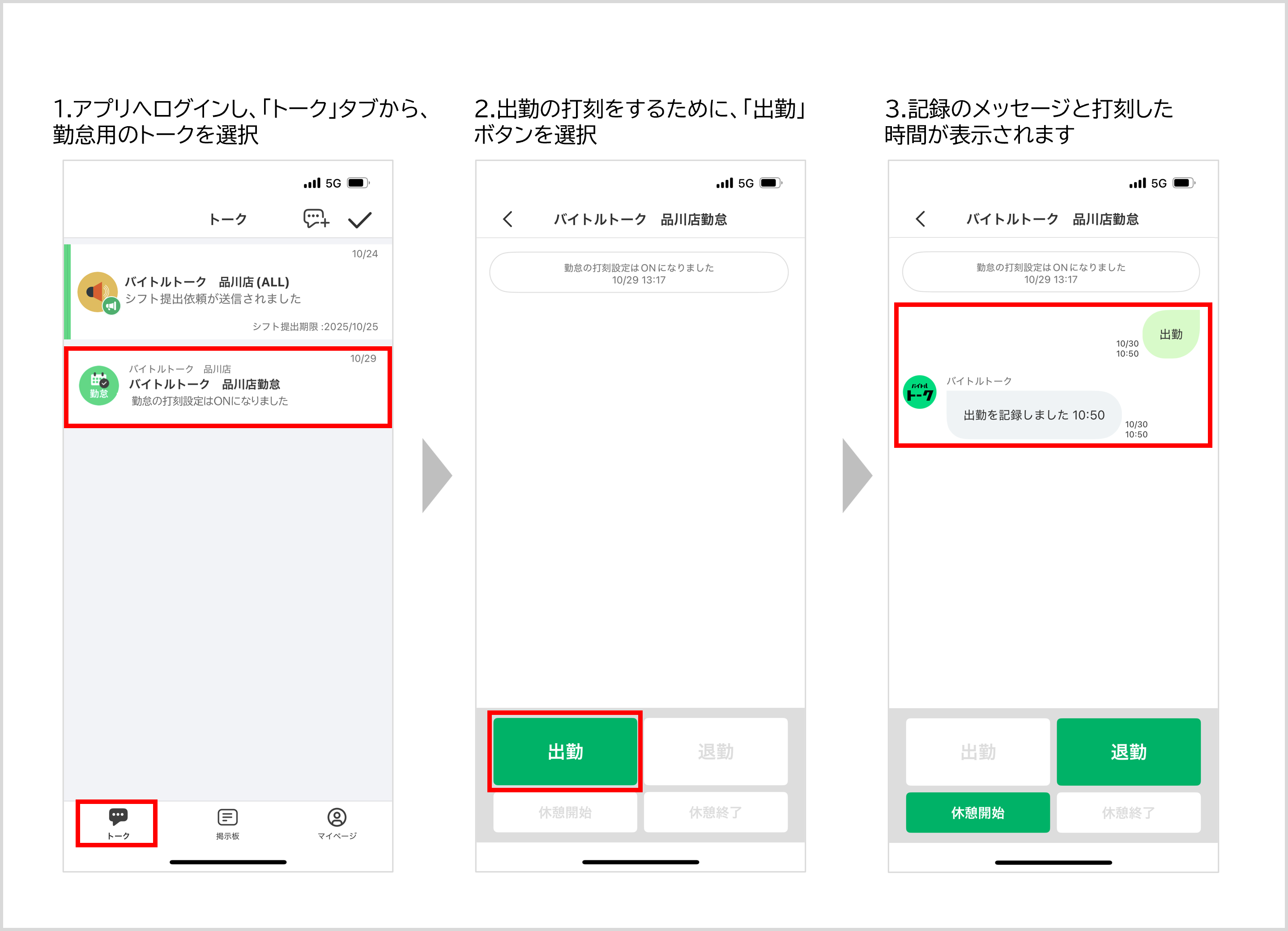
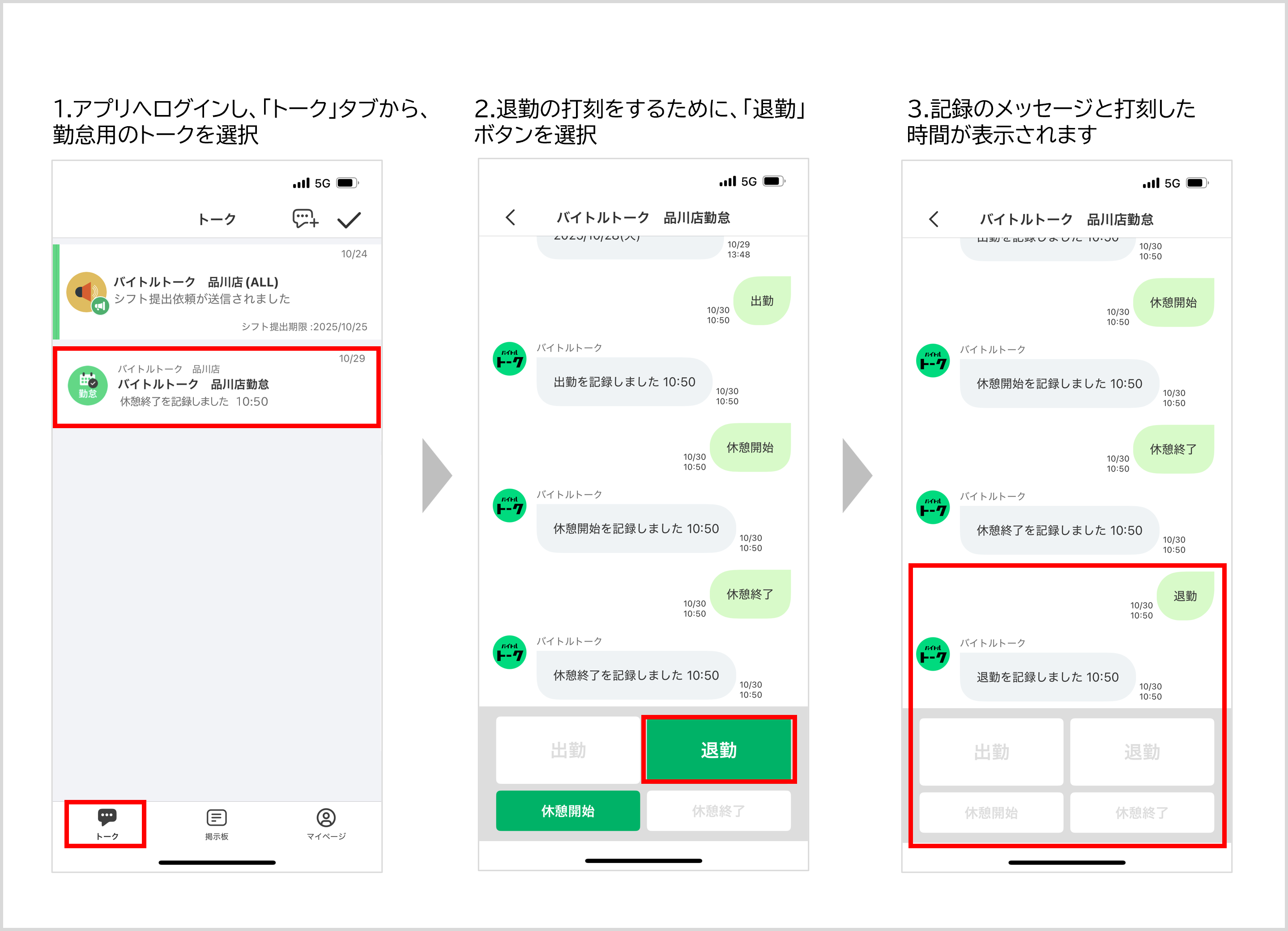
- トーク画面内に「○○(店舗名)勤怠」というトークルームが出現するため、そちらを選択してください。
「出勤」ボタンを選択するとトーク内に出勤時間が記録され、「退勤」ボタンと「休憩開始」ボタンが選択できるようになります。
-
休憩開始時・休憩終了時
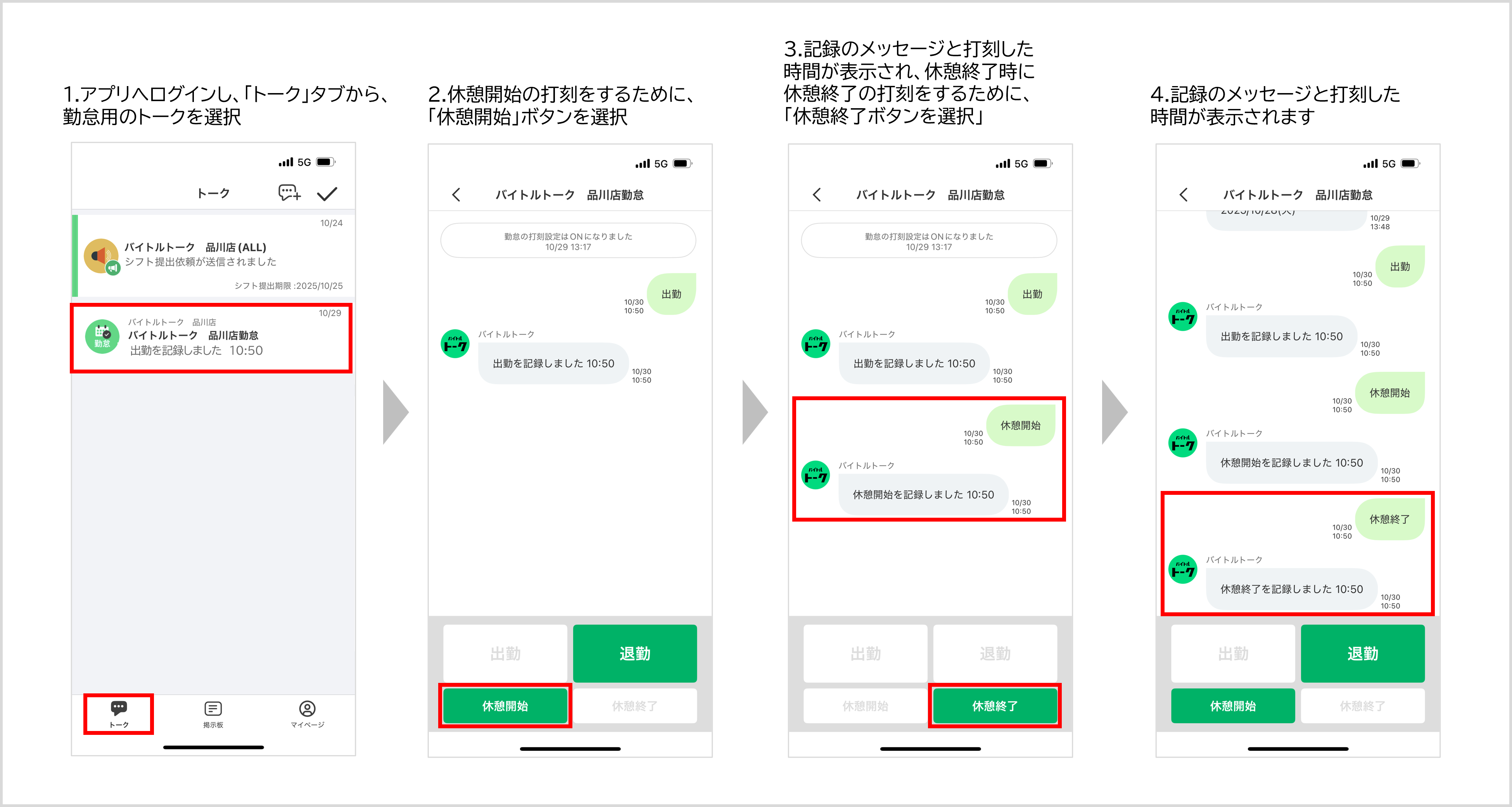
- 「休憩開始」ボタンを選択するとトーク内に休憩開始時間が記録され、「休憩終了」ボタンが選択できるようになります。
休憩が終了したら「休憩終了」ボタンを選択してください。
-
退勤時
- 「退勤」ボタンを選択するとトーク内に退勤時間が記録されます。
※同日中に「出勤」ボタンと「退勤」ボタンが選択された場合、次の日まですべてのボタンが選択できなくなります。
※「退勤」ボタンを選択し忘れた(打刻漏れをした)場合、①当日の24時を超えた時、もしくは②当日の出勤時間に最大勤務時間を足した時間、のうち、時間が遅い方に「出勤」ボタンが選択可能になります。
※勤怠設定がオフになった場合もすべてのボタンが押せなくなります。
-
管理者による勤怠の修正時
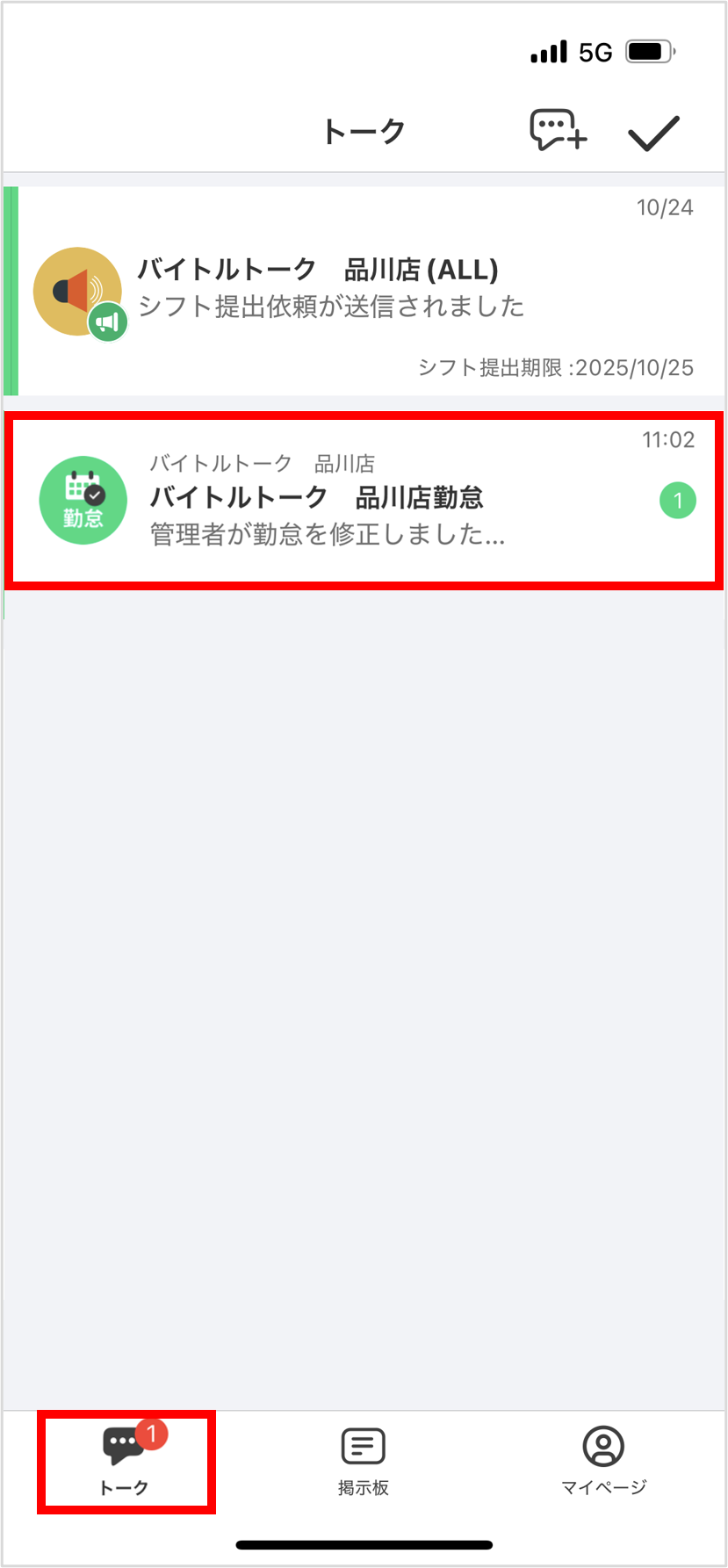
- 管理者が勤怠を修正すると、勤怠用トークルームに通知が来ます。
※管理者側でのメンバー勤怠修正方法についてはこちらの記事をご参照ください。
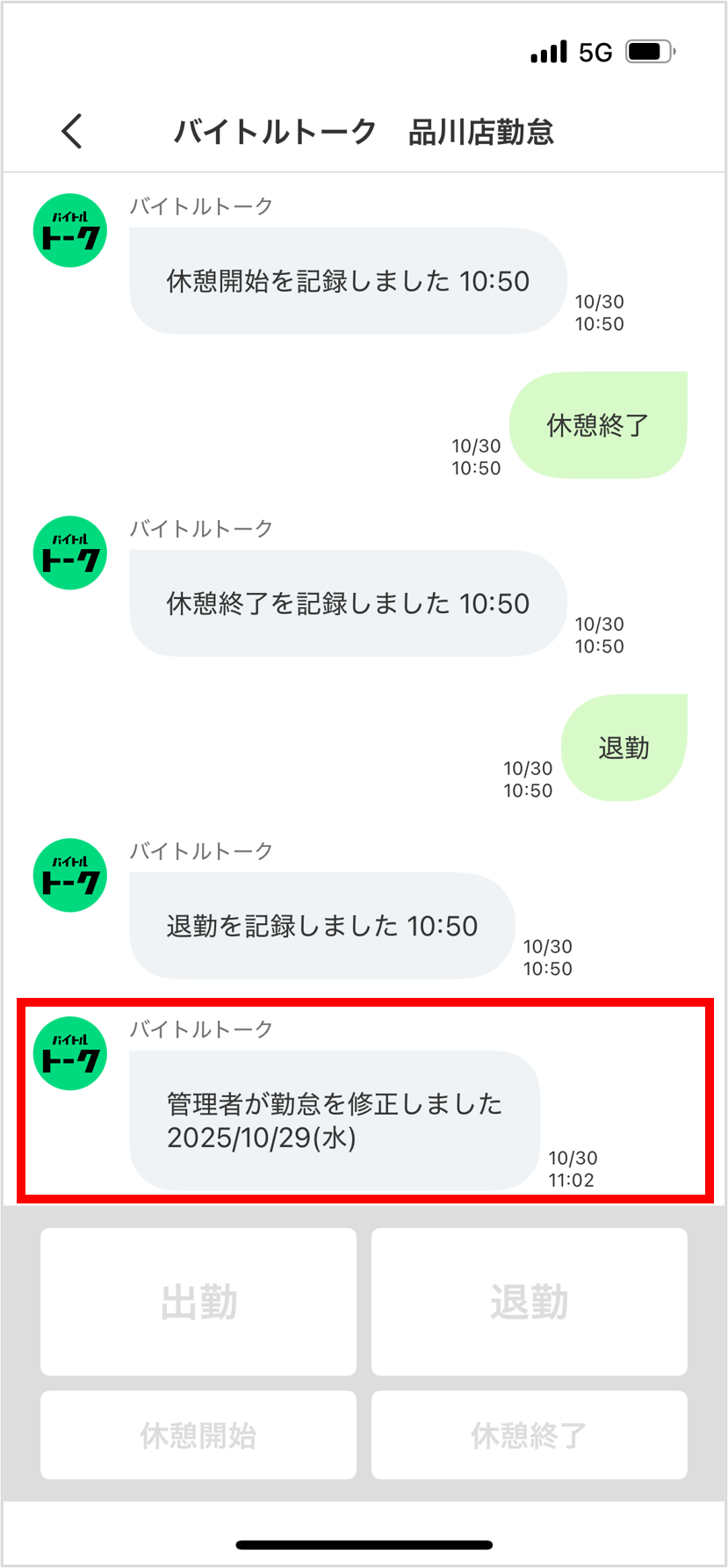
- 記録のメッセージと修正した日付が表示されます。
-
管理者による勤怠の新規作成時
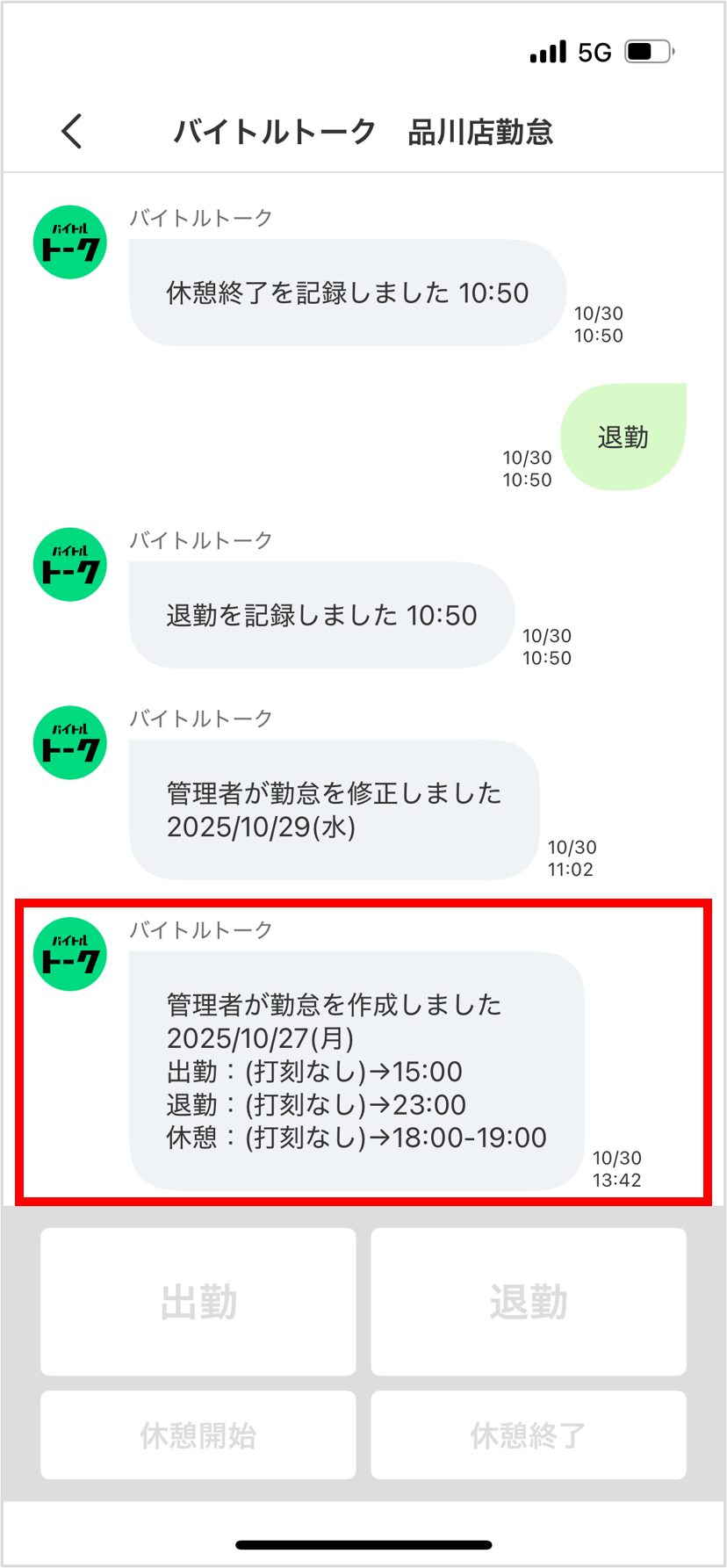
- 管理者が勤怠を新規作成すると、勤怠用トークルームに通知が来ます。
※管理者側でのメンバー勤怠新規作成方法についてはこちらの記事をご参照ください。
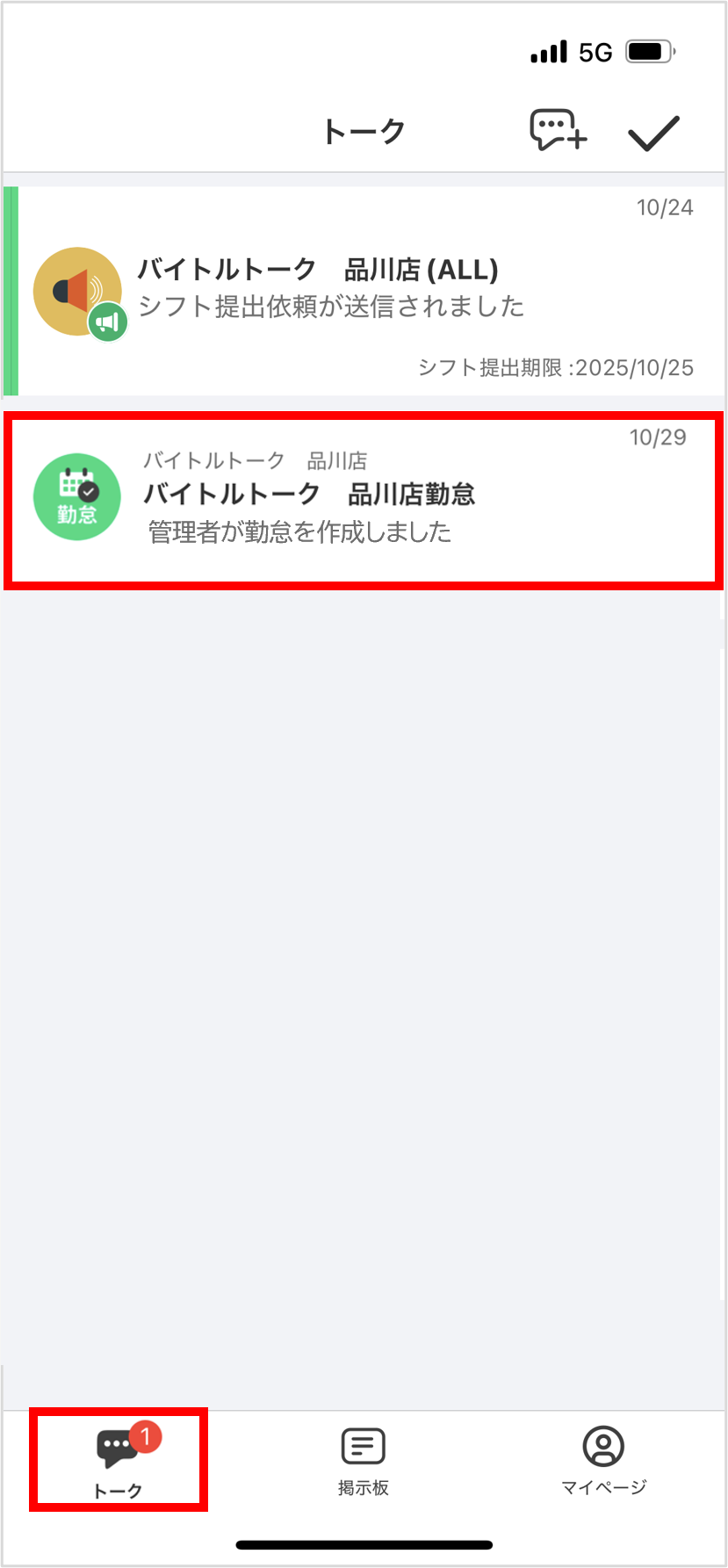
- 記録のメッセージと新規作成した詳細が表示されます。