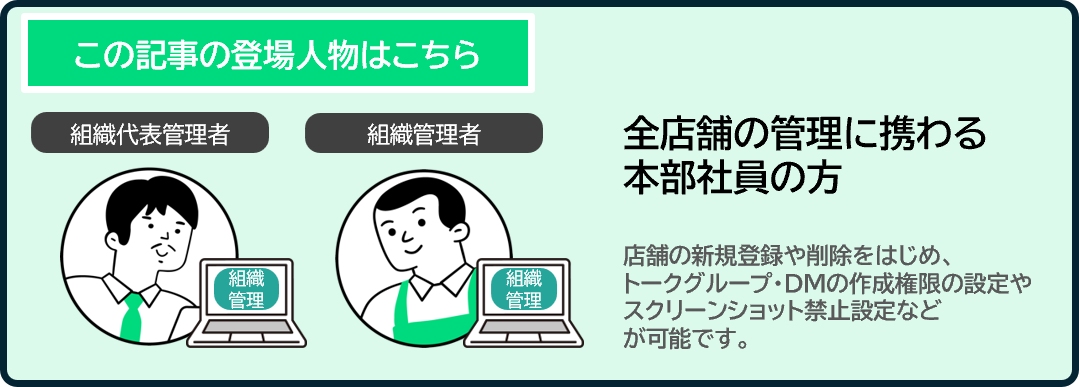
組織管理画面への初回ログイン・アカウント登録は、専用の招待メールより登録することができます。
<注意点>
・本記事は組織管理画面での操作説明となります。
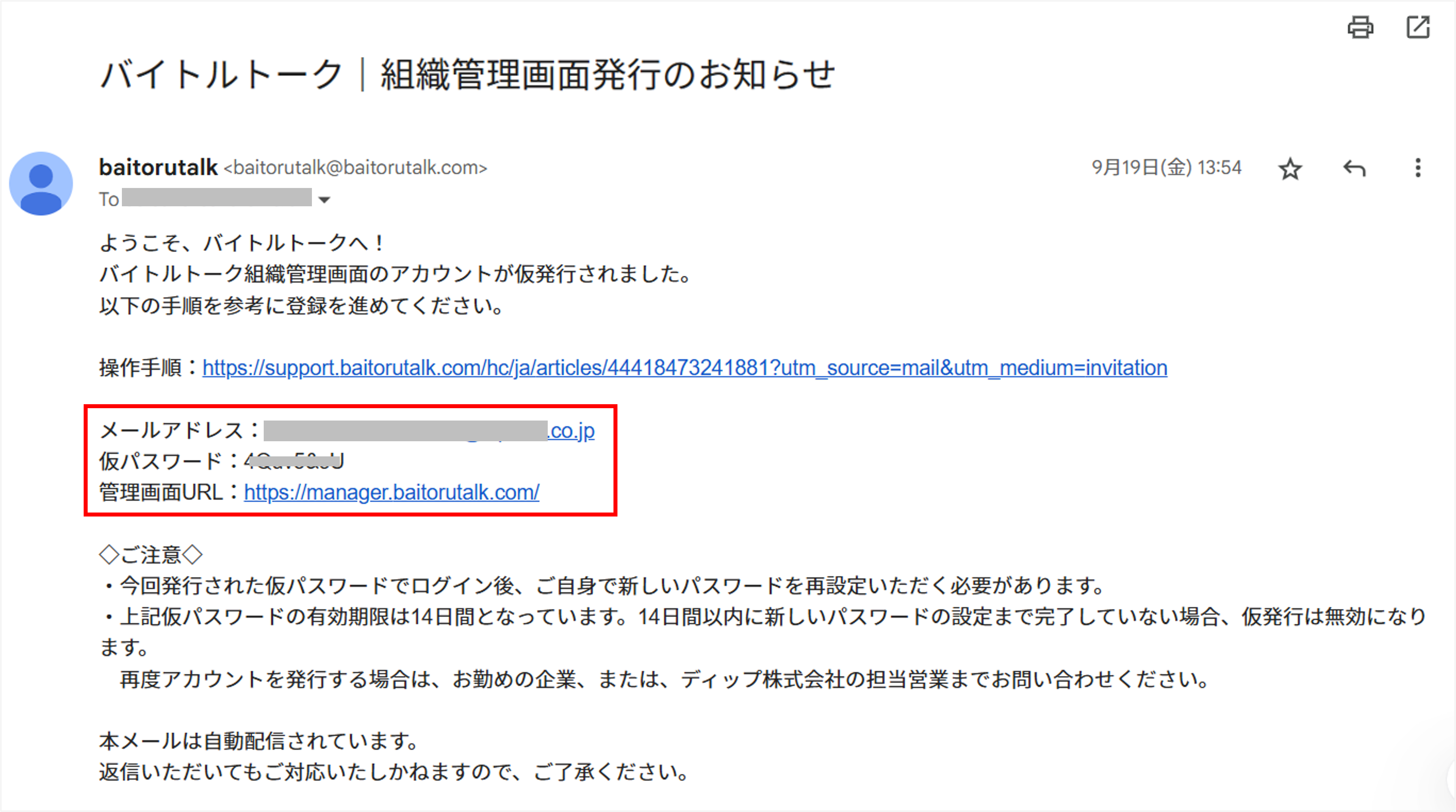
・組織管理画面への招待メールは以下の内容で送付されます。
アドレス:「baitorutalk@baitorutalk.com」
件名:「バイトルトーク|組織管理画面発行のお知らせ」

※組織管理画面へのアカウント登録は、
 既に組織管理画面の管理者として登録されている方からの招待が必要となります。
※招待メールが届かない場合は、ご利用のデバイスの受信設定をご確認ください。
・店舗管理画面での操作方法はこちら
◆手順
- 招待メールに記載してあるURLを選択
【初回登録の場合】
招待メールの、メールアドレス、仮パスワード、管理画面URLの記載のご確認後、管理画面URLを開きます
※仮パスワードは英数記号含む8文字となっており、ログインの際はお間違いの無いようにコピーしてご利用ください。
※仮パスワードの有効期限が切れている場合はお勤めの企業のご担当者様に再送を依頼する必要があります。
(企業のご担当者様(組織メンバー)による再発行の方法はこちら)
※「パスワードを忘れた方はこちら」からご自身での仮パスワード再発行はできませんのでご注意ください。
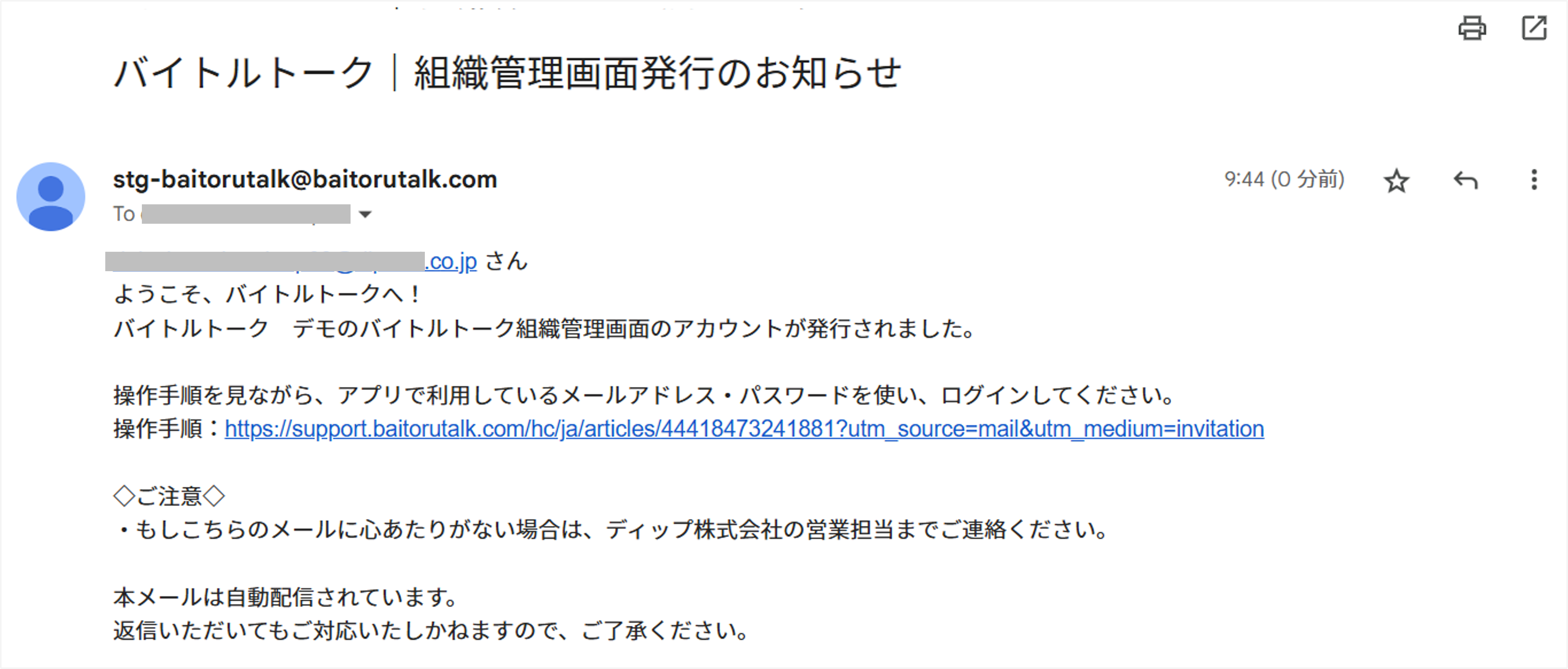
【アプリをダウンロードし、既に登録済みの場合】
招待メールには、仮パスワードの記載はございませんので、そのまま管理画面URLを開きます
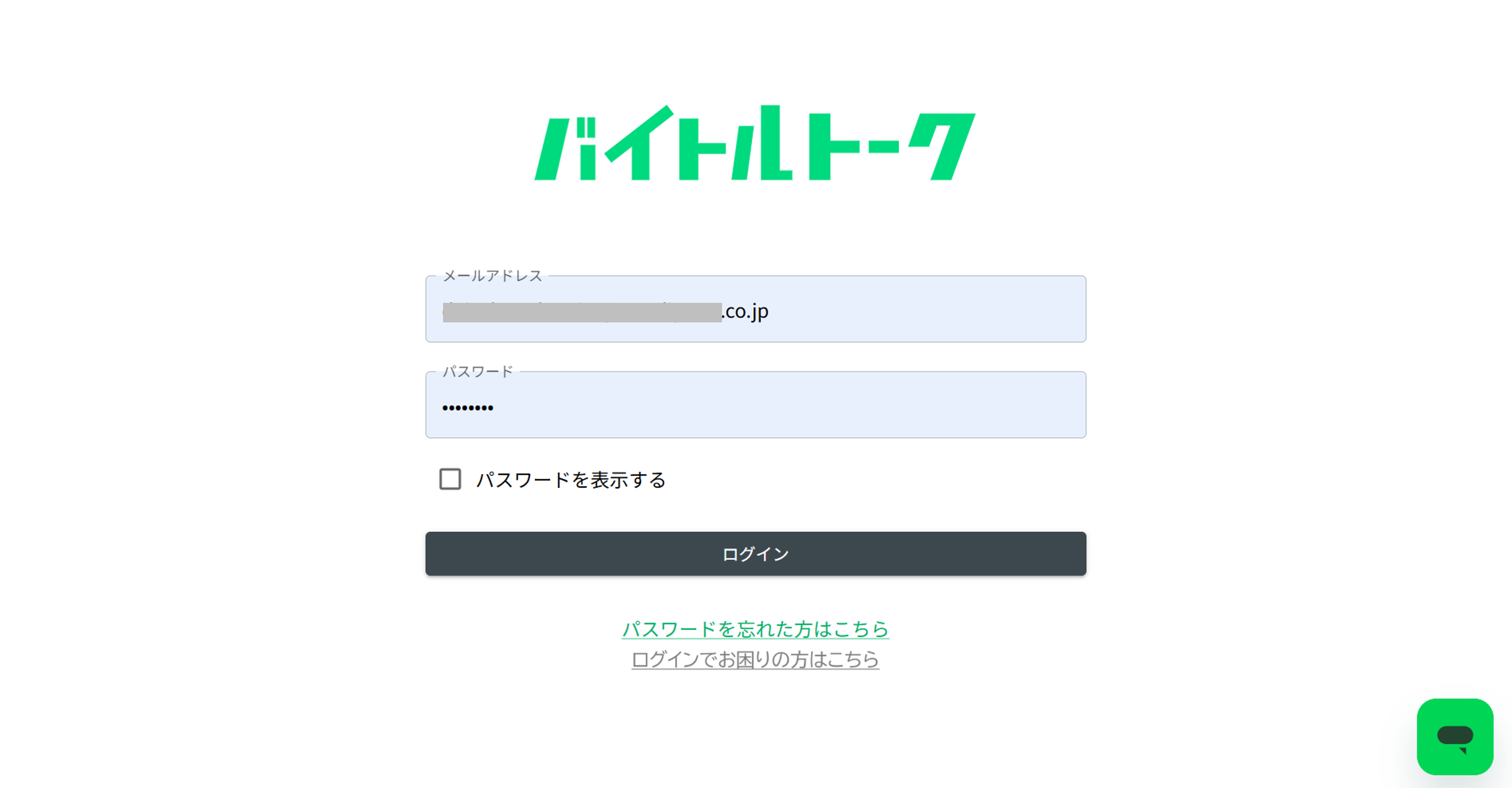
- ログイン画面が出てきますので、メールアドレス、仮パスワードを入力します
※【アプリをダウンロードし、既に登録済みの場合】は、登録済みのメールアドレス、パスワードを用いてログインします
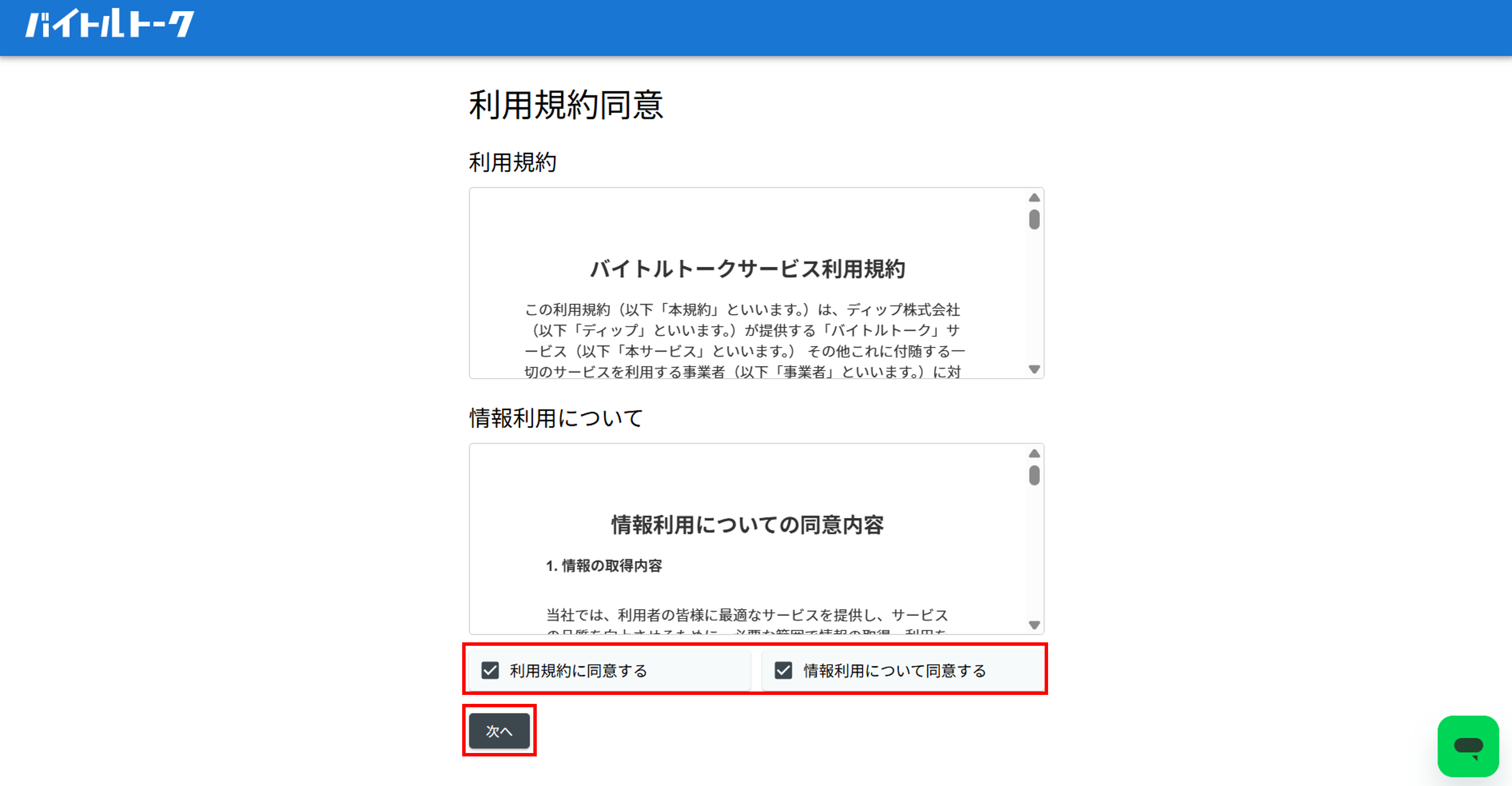
- 利用規約、個人情報データの取得それぞれについて確認、同意を行い「次へ」を選択
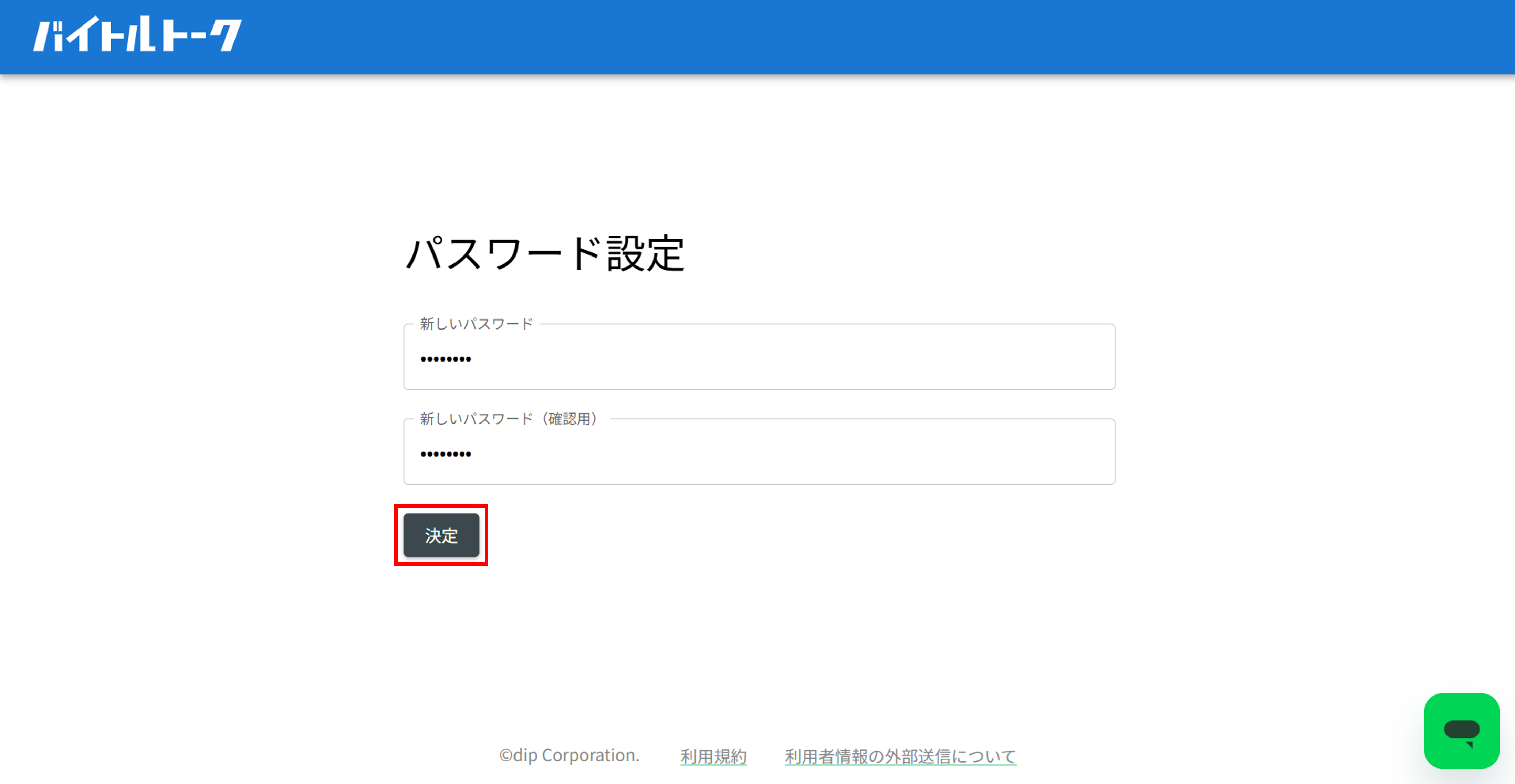
- バスワード設定画面にて任意のパスワードを入力
※パスワードは8文字以上の英数字である必要があります。
※【アプリをダウンロードし、既に登録済みの場合】は、新しいパスワードは登録済みのため、こちらの画面は出てきません。
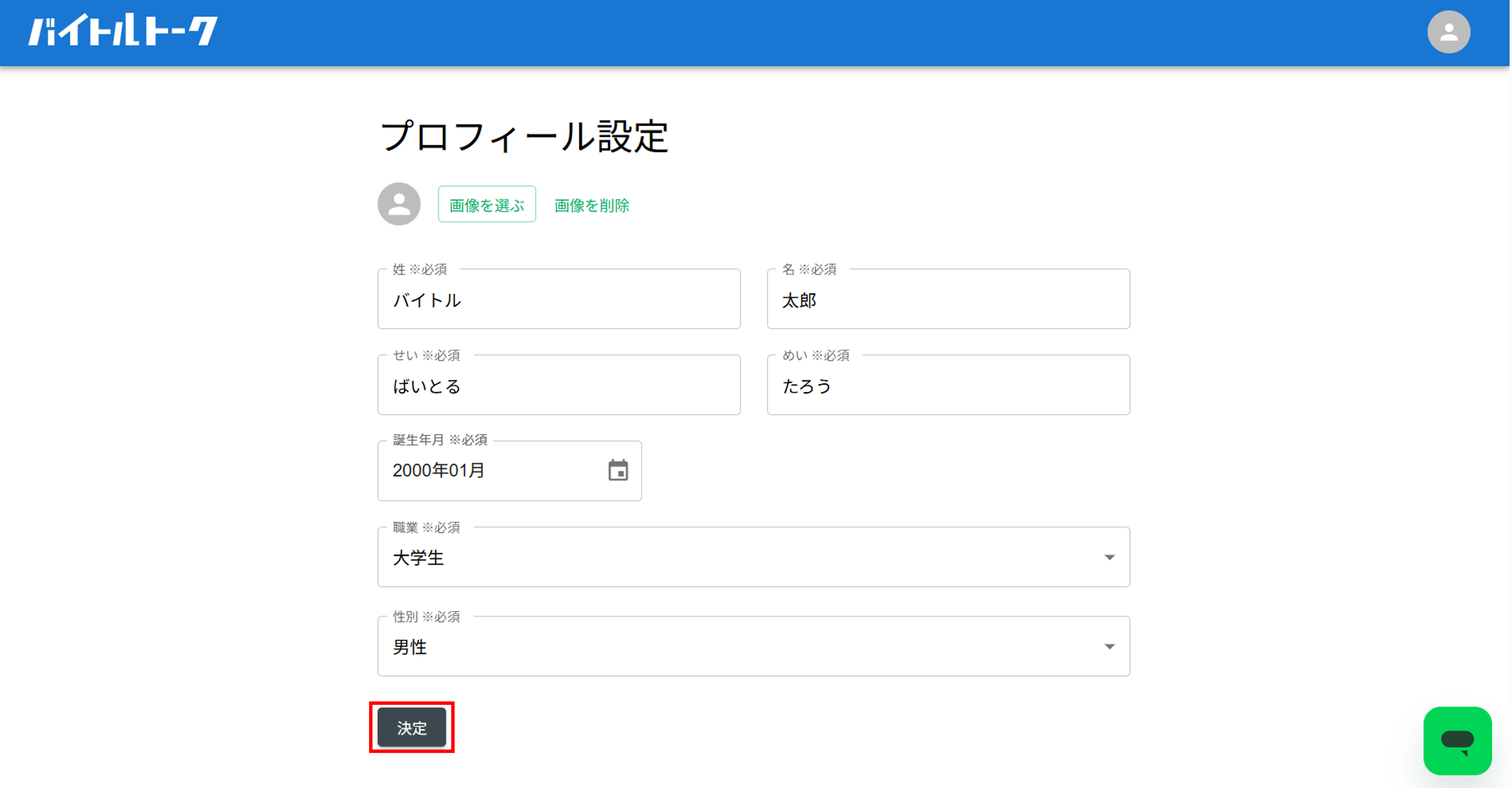
- プロフィール設定画面にて「氏名」「誕生年月」「職業」「性別」をそれぞれ入力し、決定」ボタンを選択し。
※画像設定については任意となります。
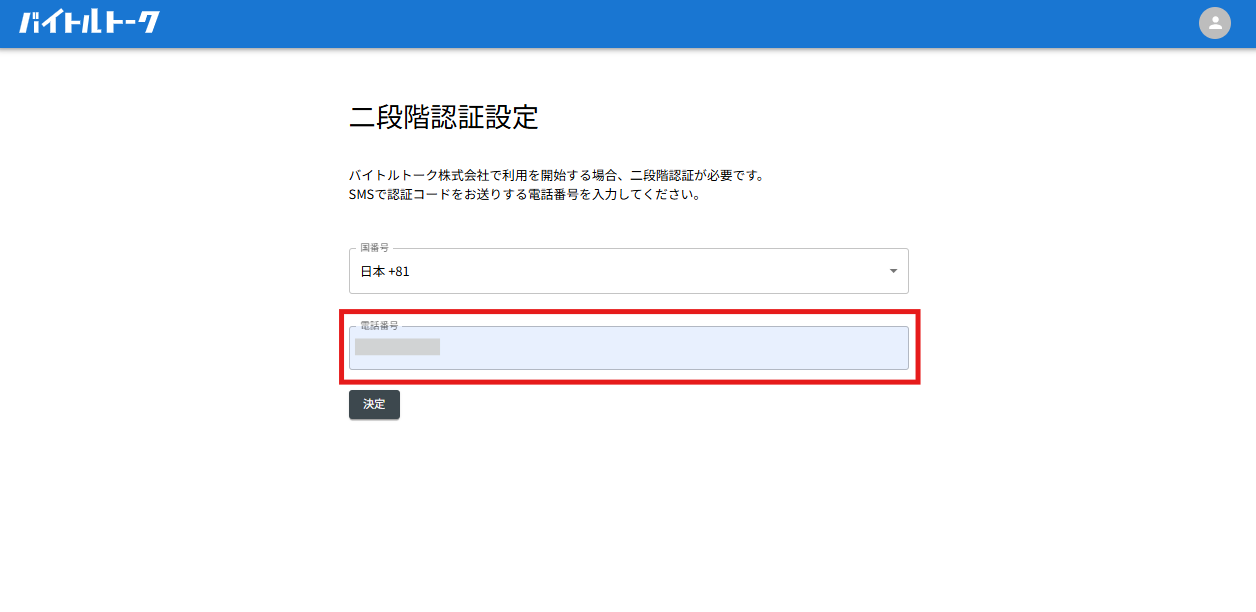
- 二段階認証設定にて電話番号を入力して「決定」を選択
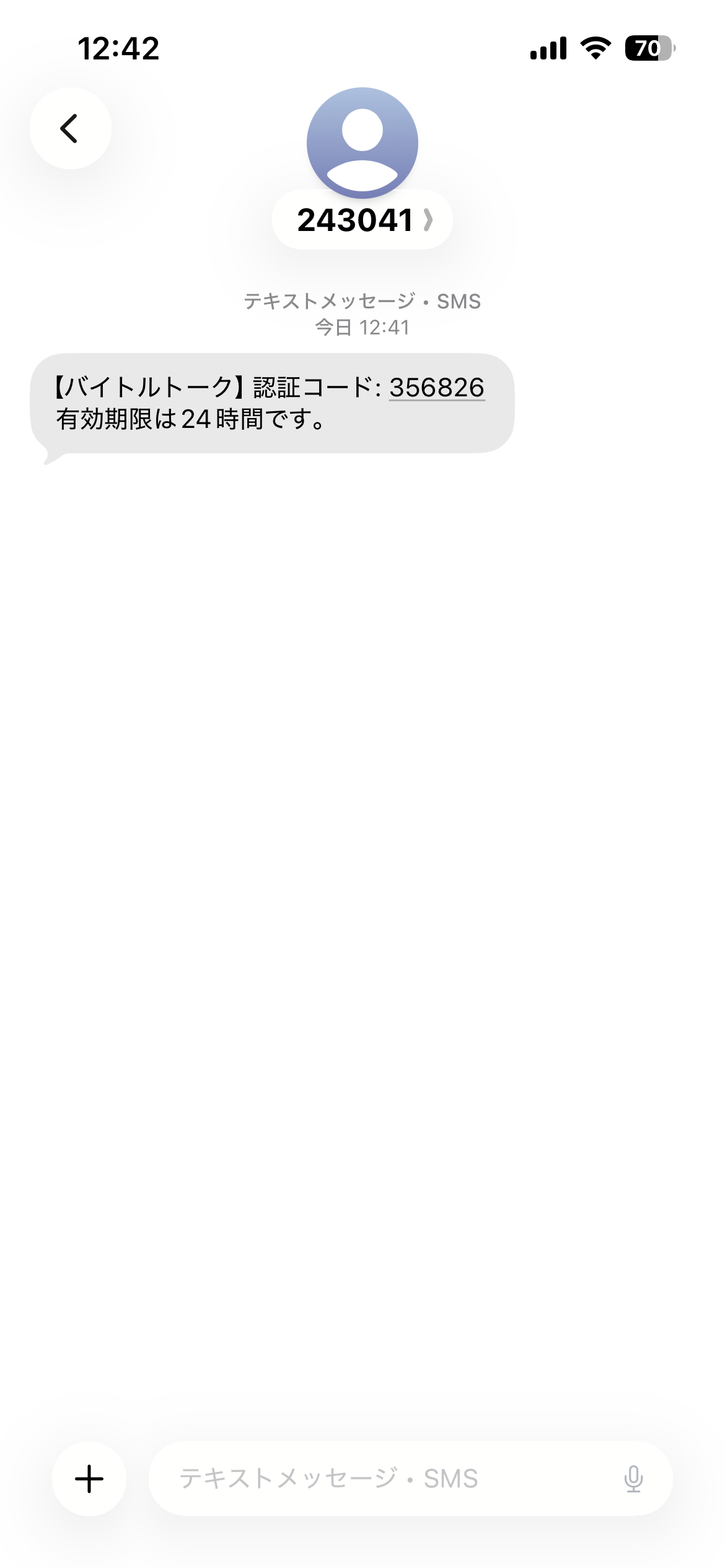
- 登録した電話番号に認証コードが届きます。
※SMSが届かない場合は、こちらをご確認ください。
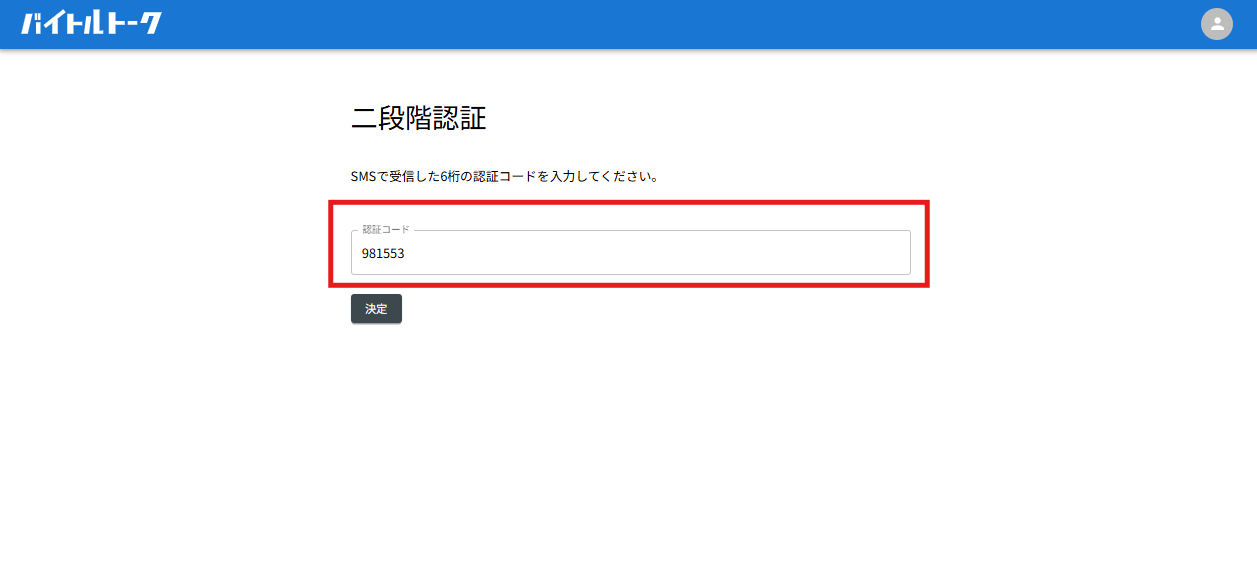
- 入力した電話番号のSMSに届いた認証コードを入力し、「決定」を選択
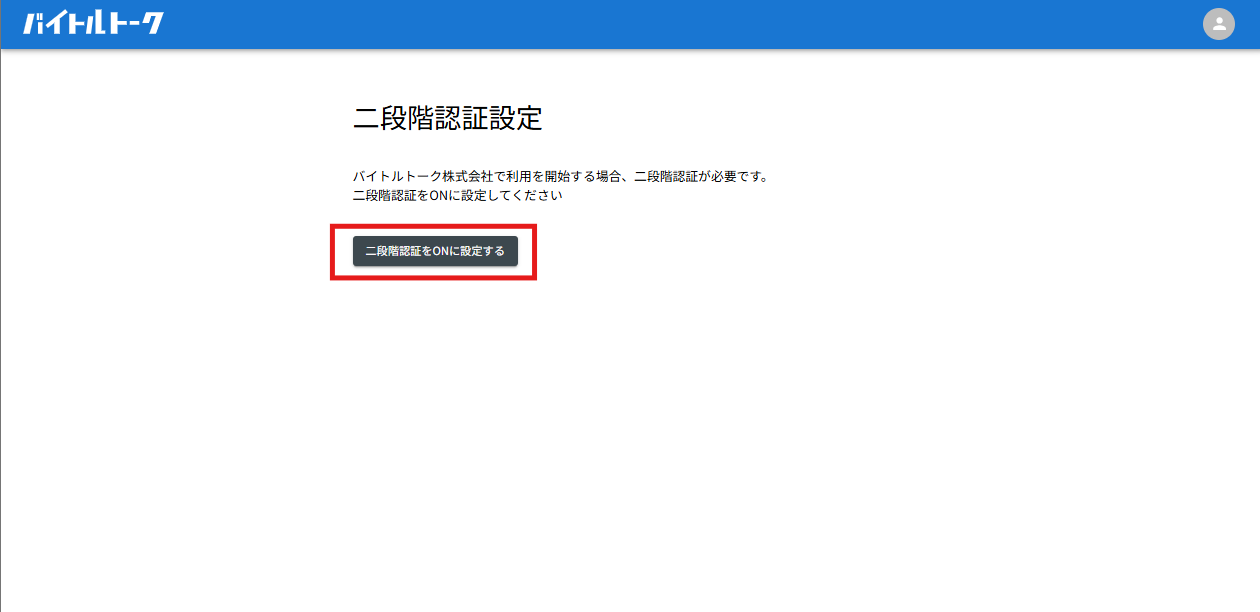
- 「二段階認証をONに設定する」を選択
- こちらの画面が表示されたらログイン完了です。