ロゴ ヘルプセンター
バイトルトーク管理画面(管理者の方)
お問い合わせ

  1. ヘルプセンター
  2. 勤怠
  3. 店舗管理画面

【店舗管理|管理者】勤怠機能を設定したい

ヘッダー04.png

以下の手順で店舗管理画面より勤怠機能を設定することができます。

<注意点>
・本記事は店舗管理画面での操作説明となります。
・勤怠機能の設定は店舗代表管理者・店舗管理者のみが可能です。

◆手順

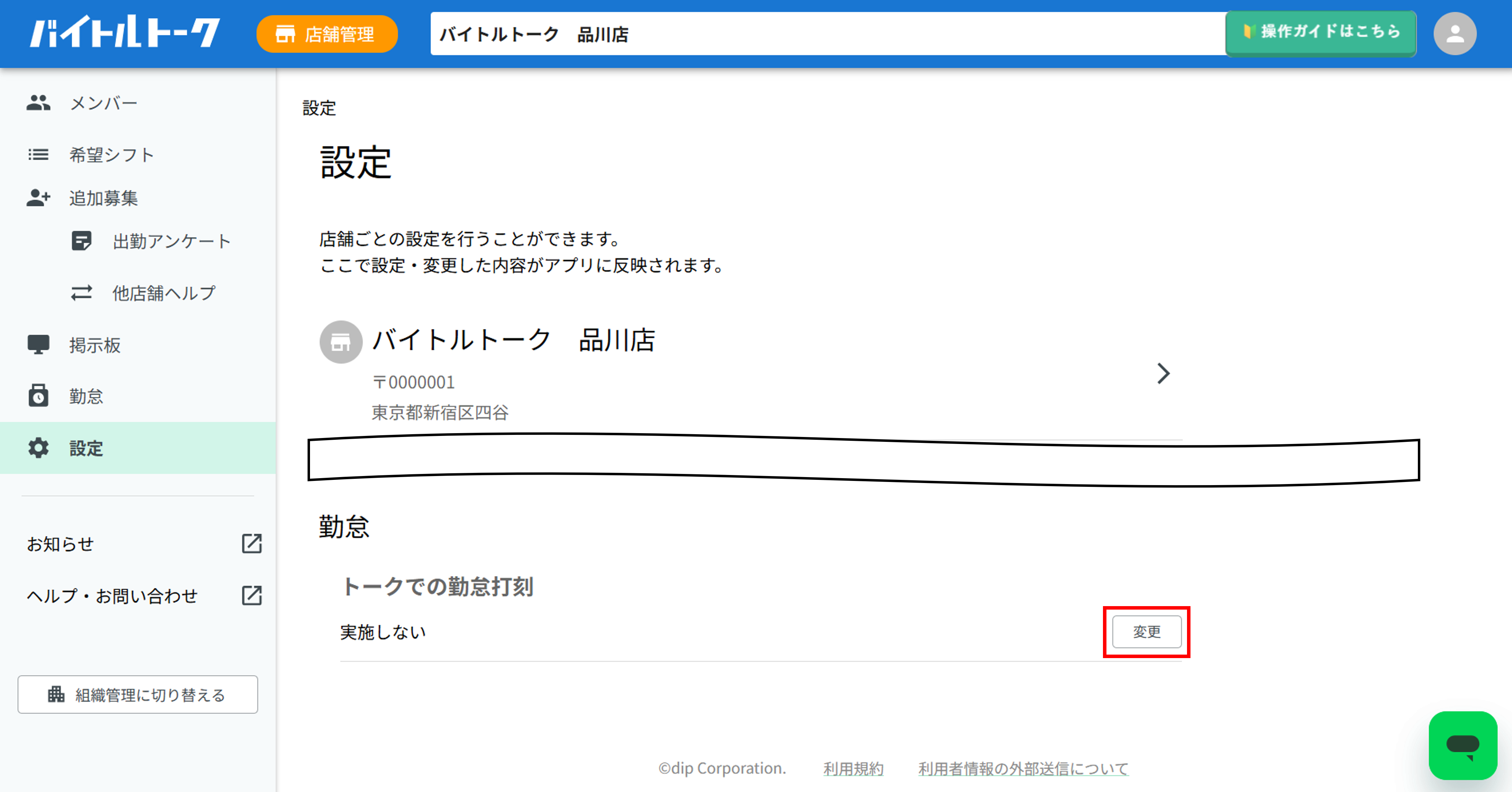
  1. 管理画面左のメニューの「設定」を選択後、設定一覧画面より勤怠欄のトークでの勤怠打刻右の「変更」を選択
    画像1.png
     
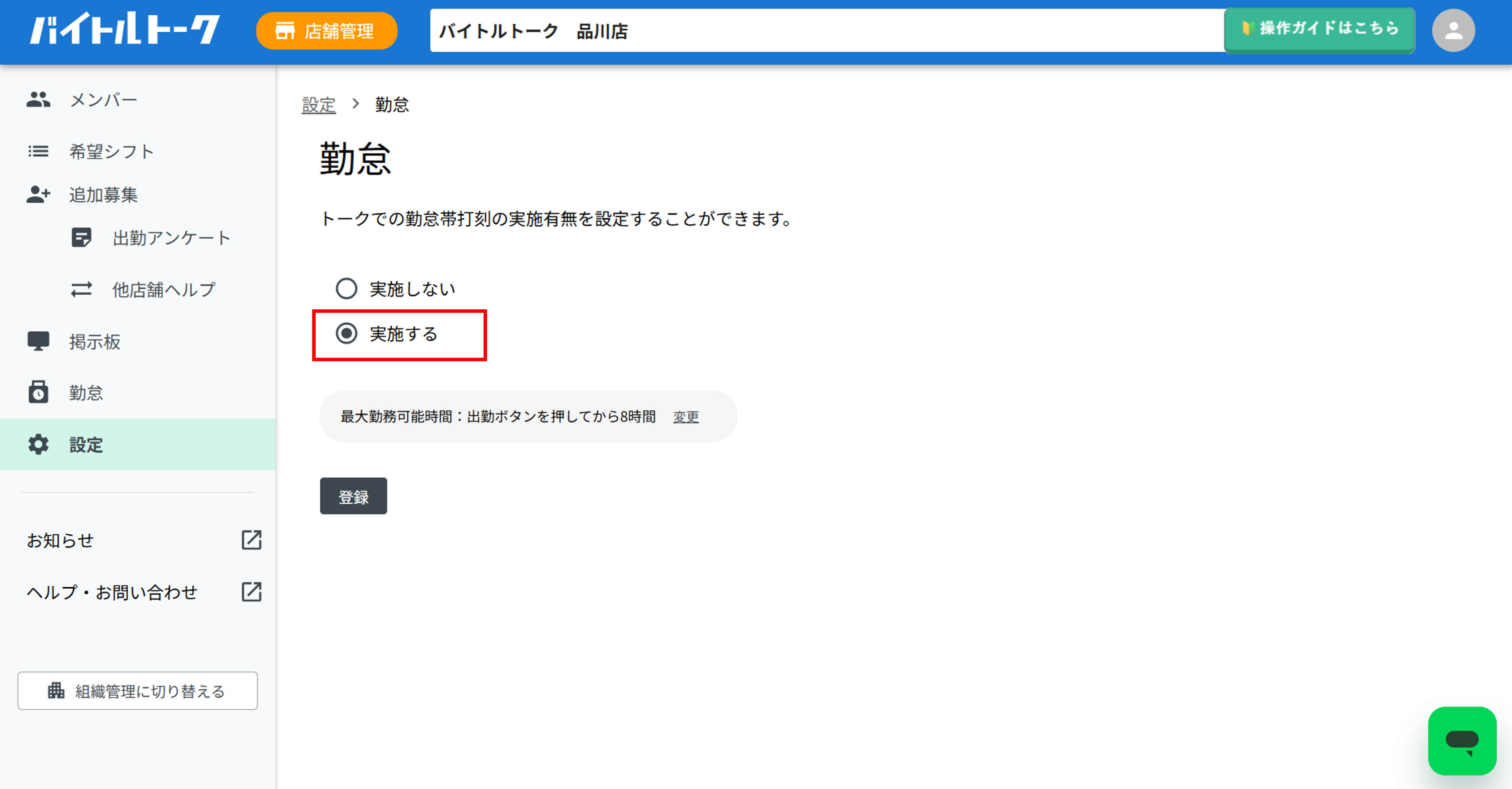
  2. 勤怠設定画面より「実施する」を選択
    画像2.png
     
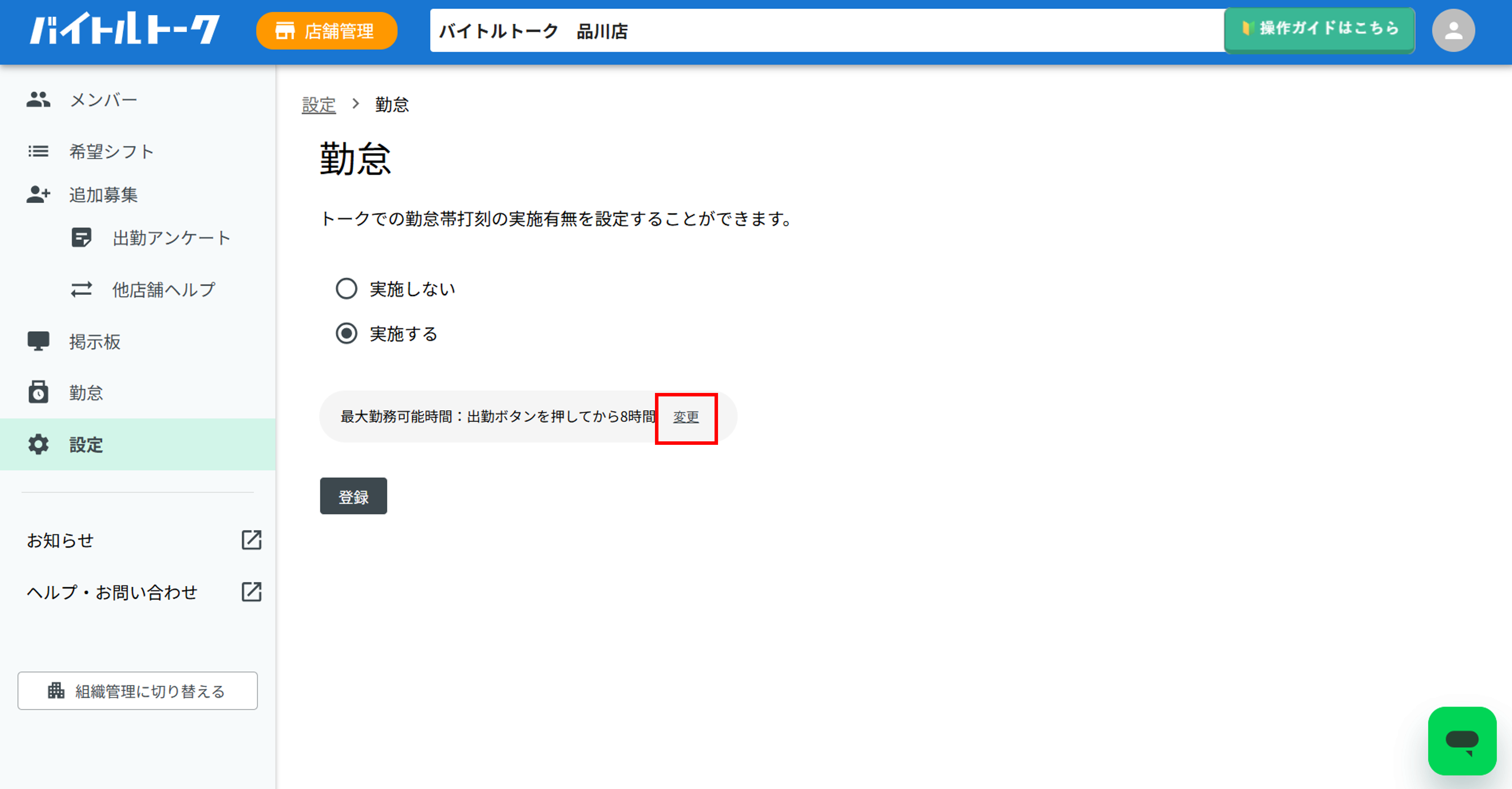
  3. 最大勤務可能時間を設定する場合は最大勤務可能時間横の「変更」を選択
    画像4.png
     
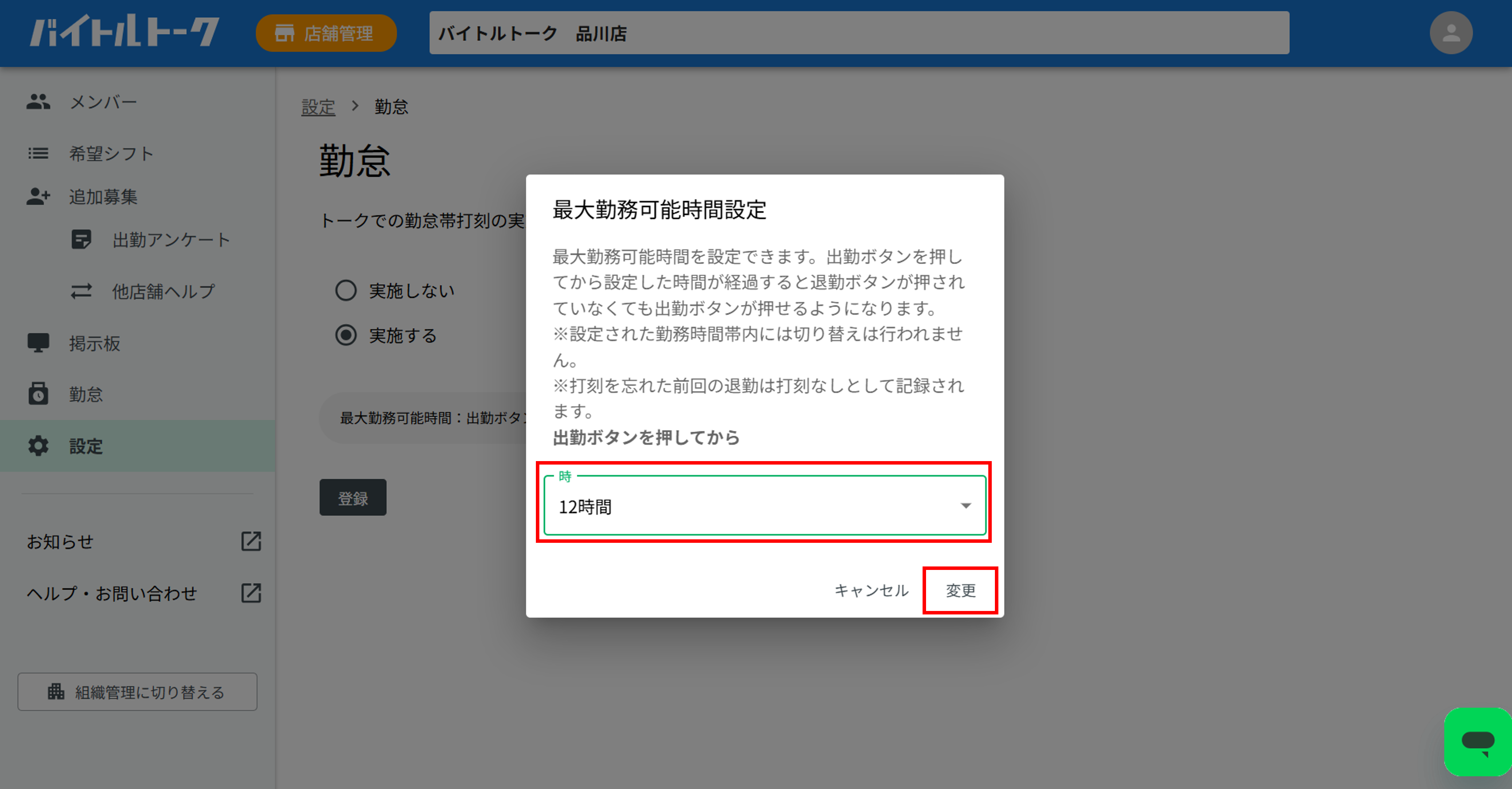
  4. 最大勤務可能時間設定画面のプルダウンより任意の時間帯を設定し「変更」を選択
    ※最大勤務可能時間の設定は勤務間隔を考慮した設定が必要です。
    例)1日目に9:00~18:00、2日目に8:00~17:00のシフトで勤務するAさんのケース
      1日目の9:00に「出勤」ボタンを選択し、18:00に「退勤」ボタンを押し忘れた(打刻漏れをした)場合
      ・最大勤務可能時間を「24時間」で設定:
        「出勤」ボタンが選択できるのが、1日目の出勤時間9:00の「24時間」後(2日目の9:00)となります。
        よって、2日目の8:00の時点で「出勤」ボタンが選択できません。
      ・最大勤務可能時間を「12時間」で設定:
        「出勤」ボタンが選択できるのが、1日目の出勤時間9:00の「12時間」後(1日目の21:00)となりますが、
        仕様上、「出勤時間+最大勤務可能時間」が、24:00を超えないものは全て24:00以降となります。
        よって、2日目の8:00の時点で「出勤」ボタンは選択できます。
    画像5.png
     
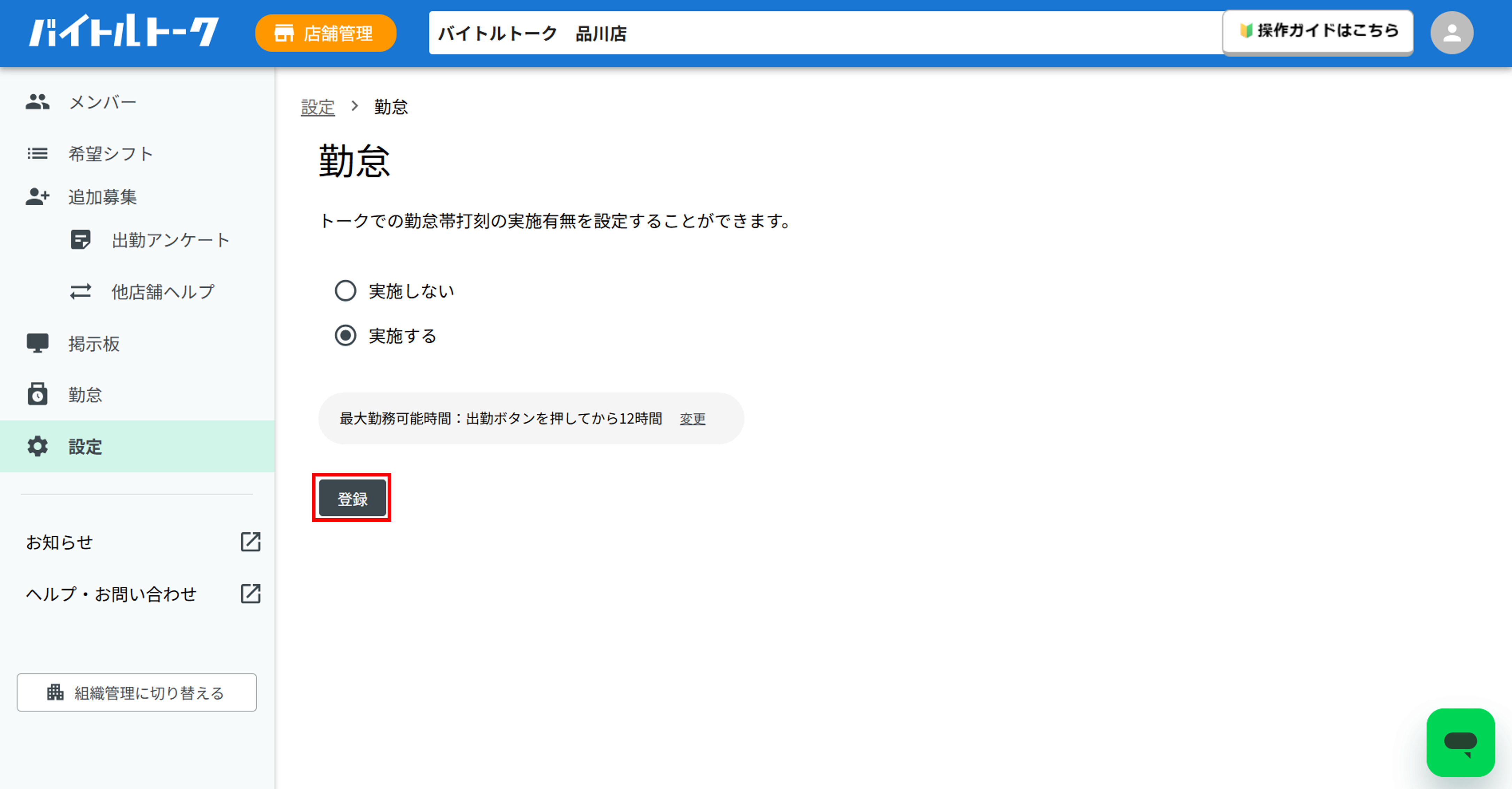
  5. 内容を確認し「登録」を選択
    画像7.png
     
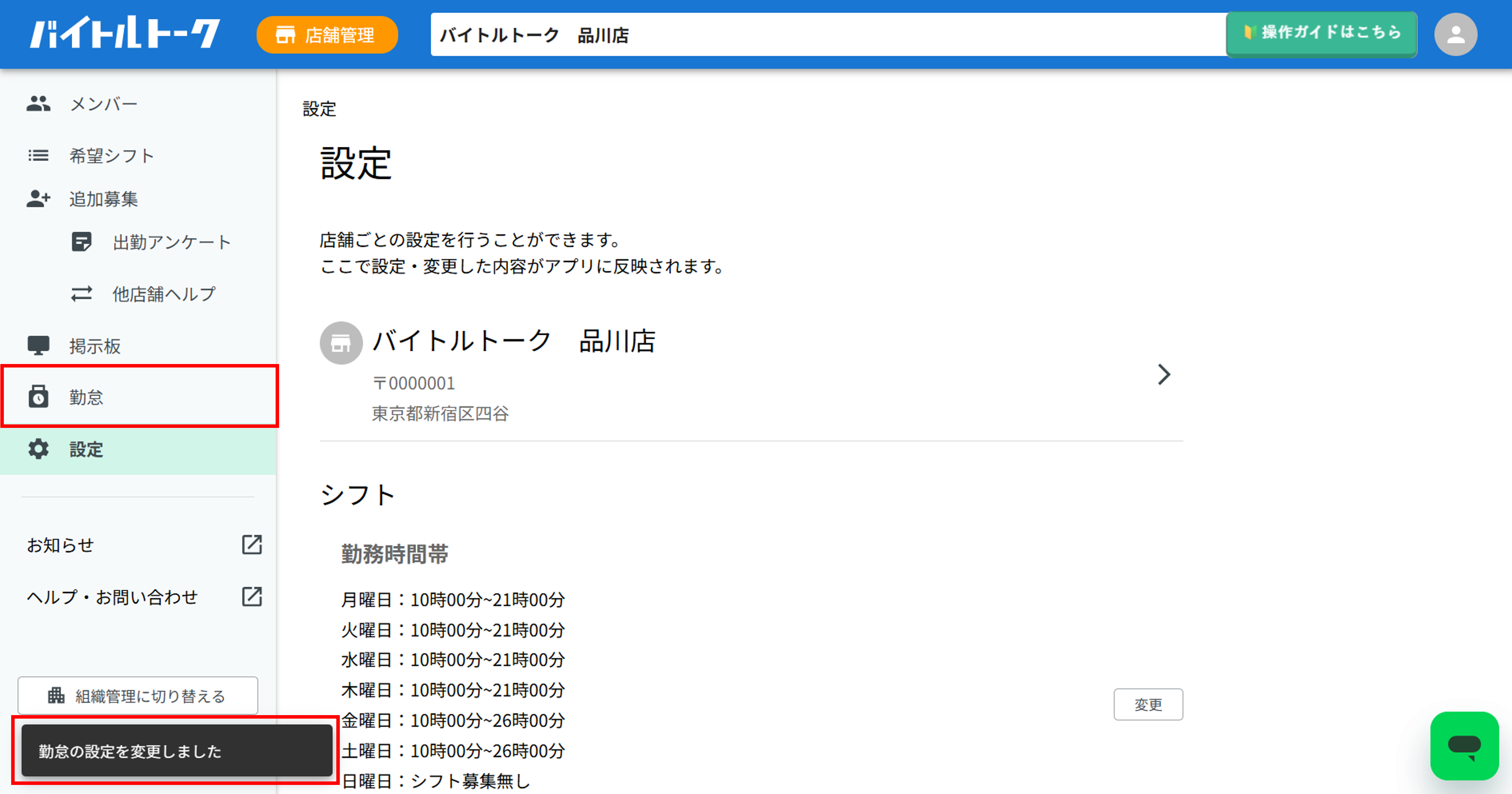
  6. 内容が反映されたら設定が完了です。
    ※管理画面左のメニューの「設定」の上に、「勤怠」が出てきます。
    画像9.png
この記事は役に立ちましたか?
3人中2人がこの記事が役に立ったと言っています
ご不明な点がございましたら、チャットボットからお問い合わせください。
ページの先頭へ戻る

関連記事

  • 【管理者|従業員】出勤・退勤の勤怠を打刻したい
  • 【店舗管理|管理者】勤怠詳細を確認したい
  • 【店舗管理|管理者】勤怠詳細をダウンロードしたい
  • 【店舗管理|管理者】勤怠履歴を新規作成(追加)したい
  • 利用規約

カテゴリから探す

  • アカウント作成・ログイン
  • シフト提出
  • 組織・店舗グループ情報
  • 店舗情報
  • トーク
  • 掲示板
  • ユーザー情報
  • 他店舗ヘルプ
  • 勤怠
  • dip他サービスとの連携
  • 規約/商標/リリース
  • よくある質問

お知らせ

  • [2026/07/01]アプリバージョン2.27.0がリリースされました
  • [2026/06/24] 通知配信システムのメンテナンスに伴うプッシュ通知への影響について
  • [2026/06/23]アプリバージョン2.26.0がリリースされました
  • [2026/06/12]「サービス利用規約」および「個人情報の取扱いについて」改定のお知らせ
  • [2026/06/03]アプリバージョン2.25.0がリリースされました

© dip Corporation.