以下の手順でアプリ画面よりマイページでパスワードを変更することができます。
<注意点>
・本記事はアプリ画面での操作説明となります。
・プロフィールの変更方法はこちらの記事を参照ください。
・メールアドレスの変更方法はこちらの記事を参照ください。
(別途、メール認証が必要となります)
・店舗管理画面での操作方法はこちら
◆手順
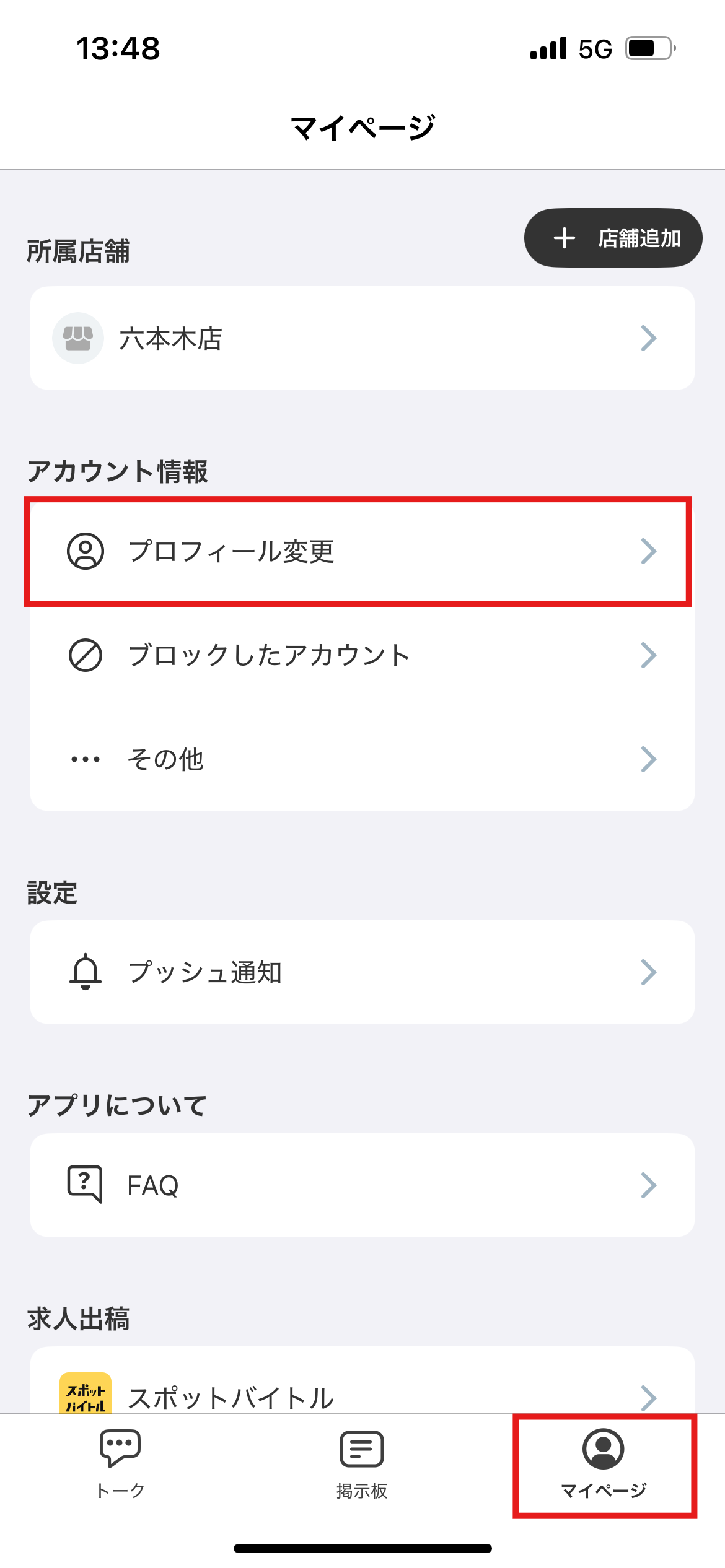
- 画面下部のマイページより「プロフィール変更」を選択
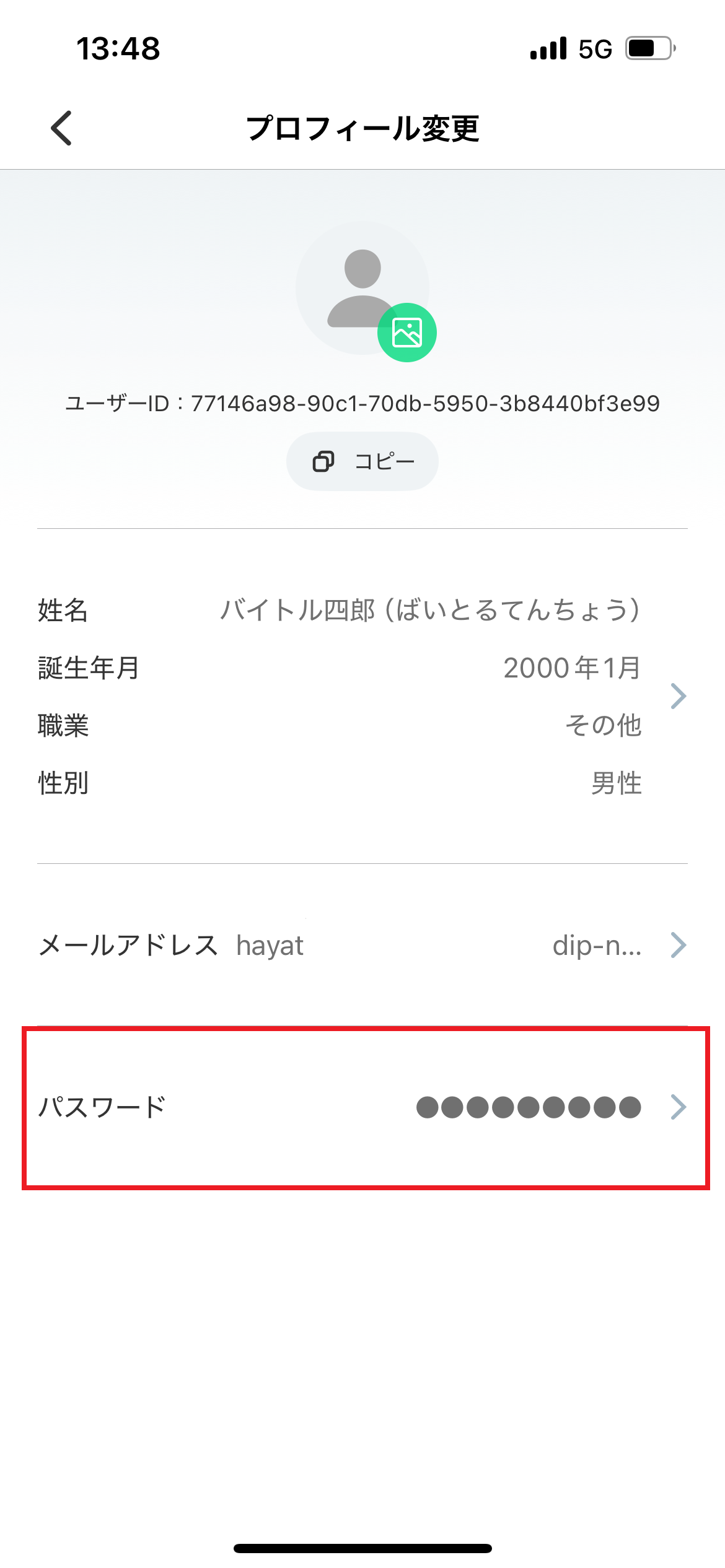
- パスワード欄を選択。
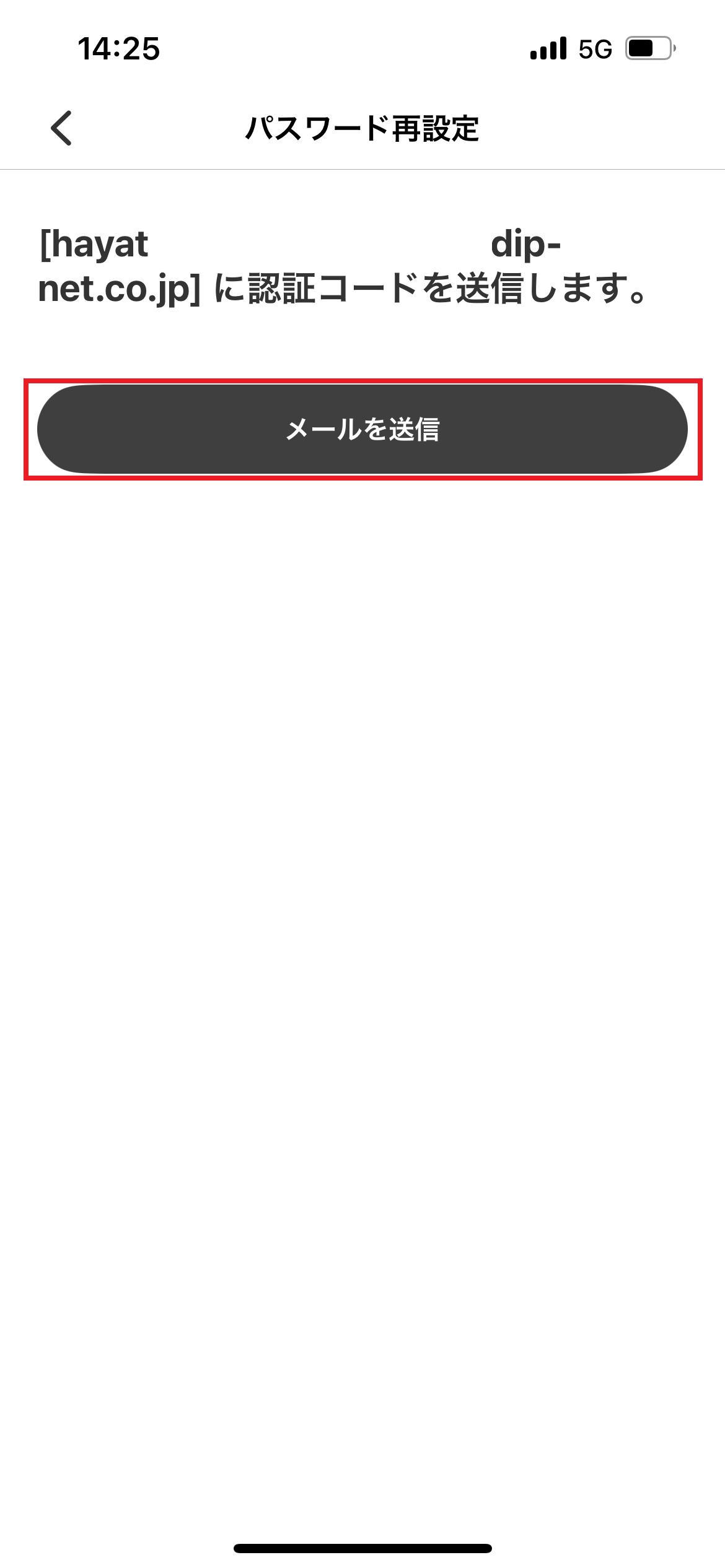
- 登録メールアドレスを確認し「メールを送信する」を選択。
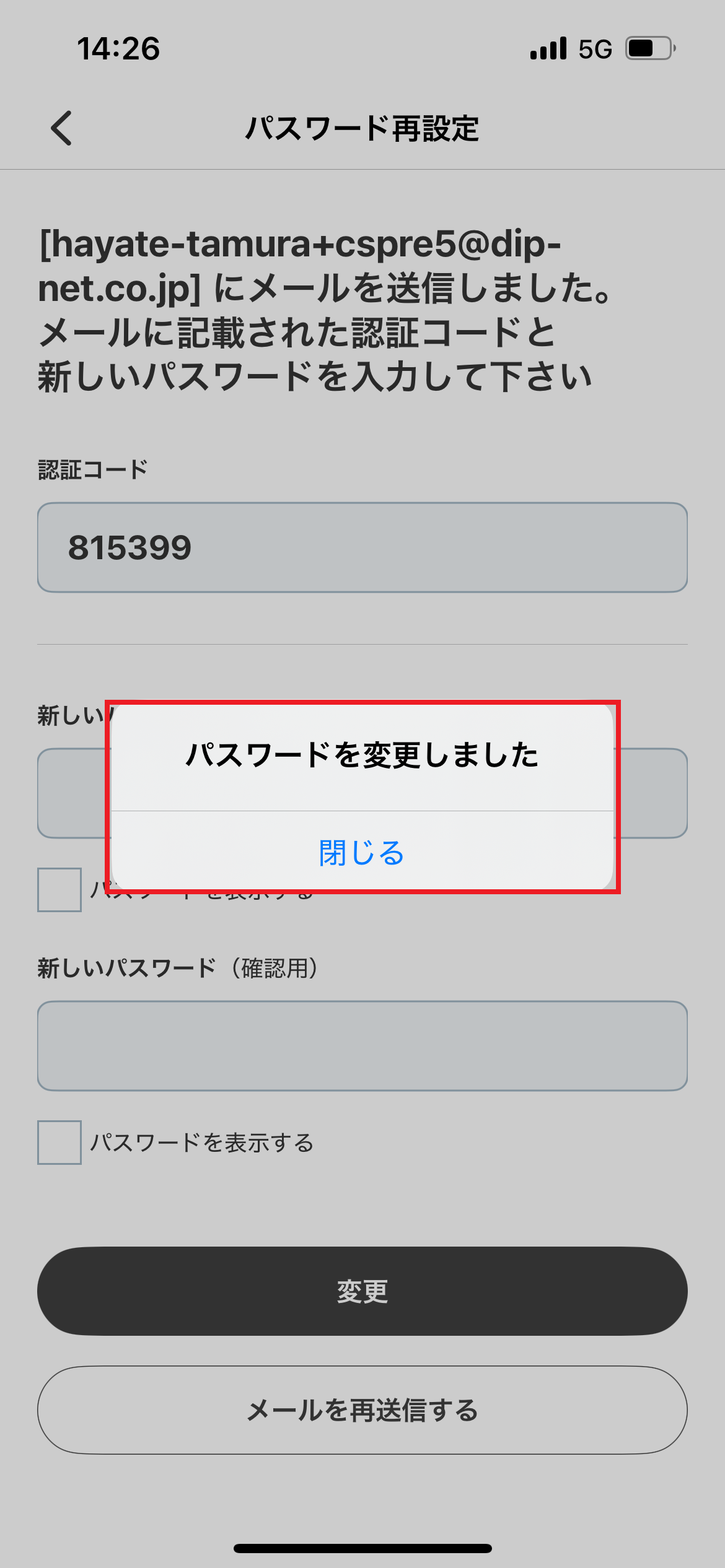
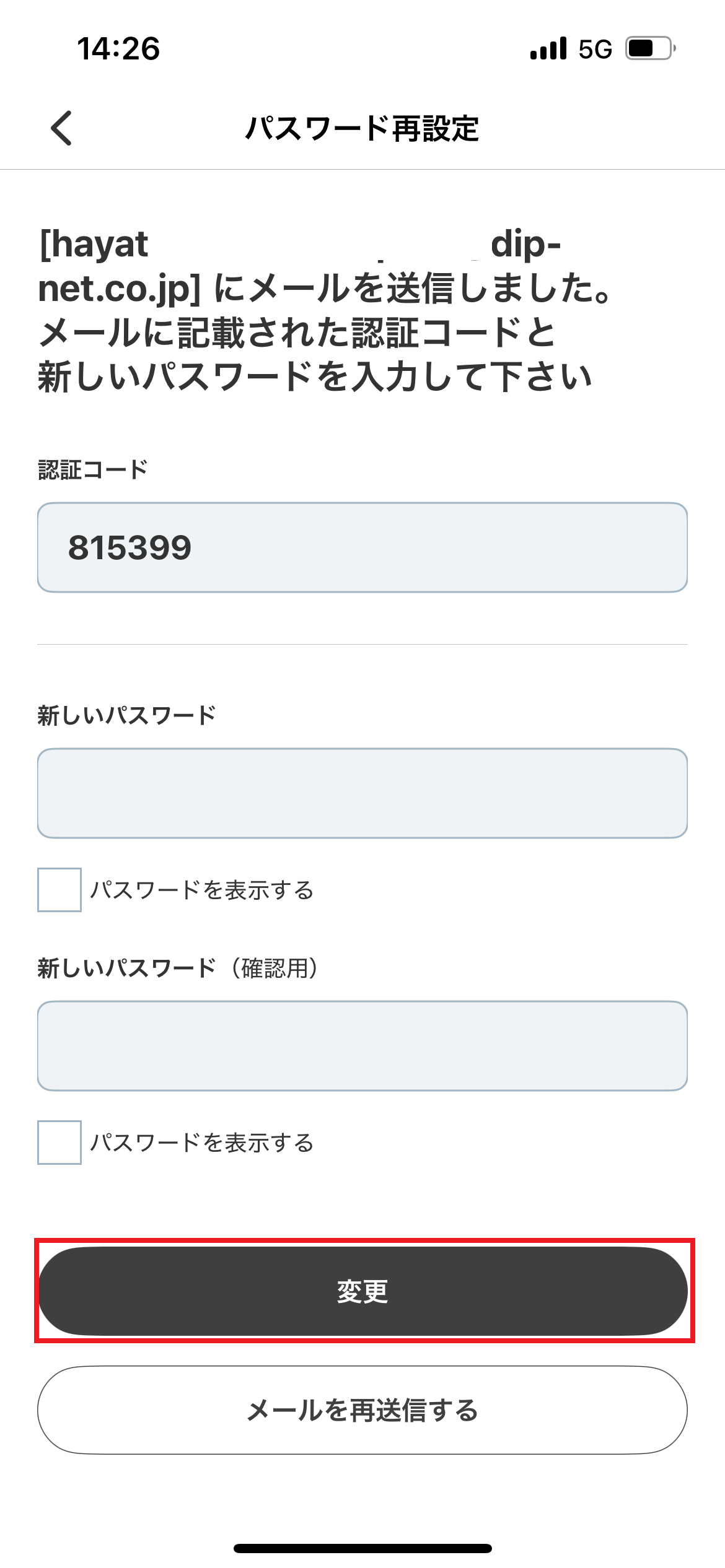
- 登録メールアドレスに送付される認証コードの入力し、新しいパスワードを入力します。
すべての入力が完了したら画面下部の「変更」を選択。
※認証コードを再送信したい場合は「メールを再送信する」を選択してください。
※承認コードが間違っている場合、「承認コードが間違っています」と表示されますので、
承認コードが間違っていないか・スペースが入っていないか等を確認してください。
間違いを防ぐため、コピーアンドペーストでの入力をおすすめします。
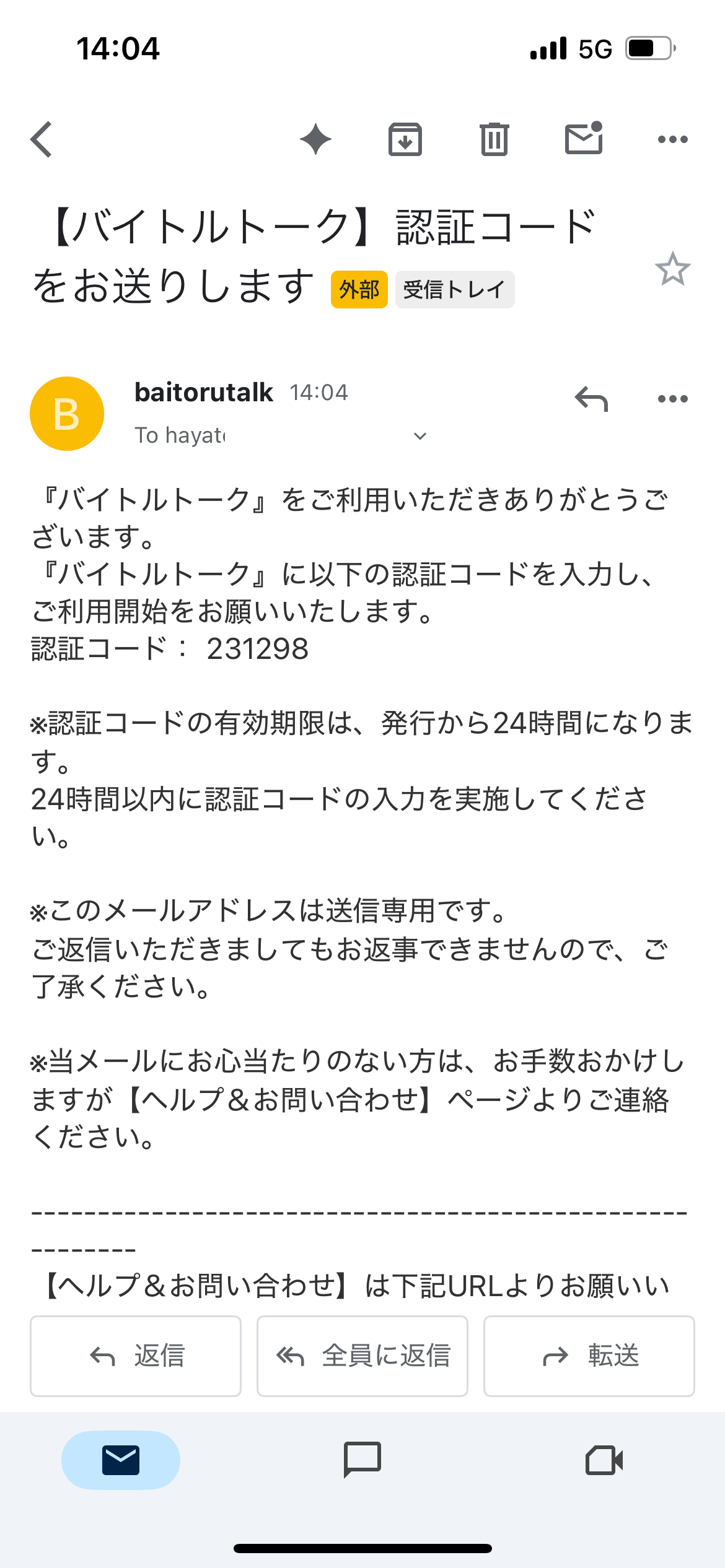
※登録メールアドレスへ送信される認証コードのメールイメージ
- 「パスワードを変更しました」の表示がされたら変更が完了です。