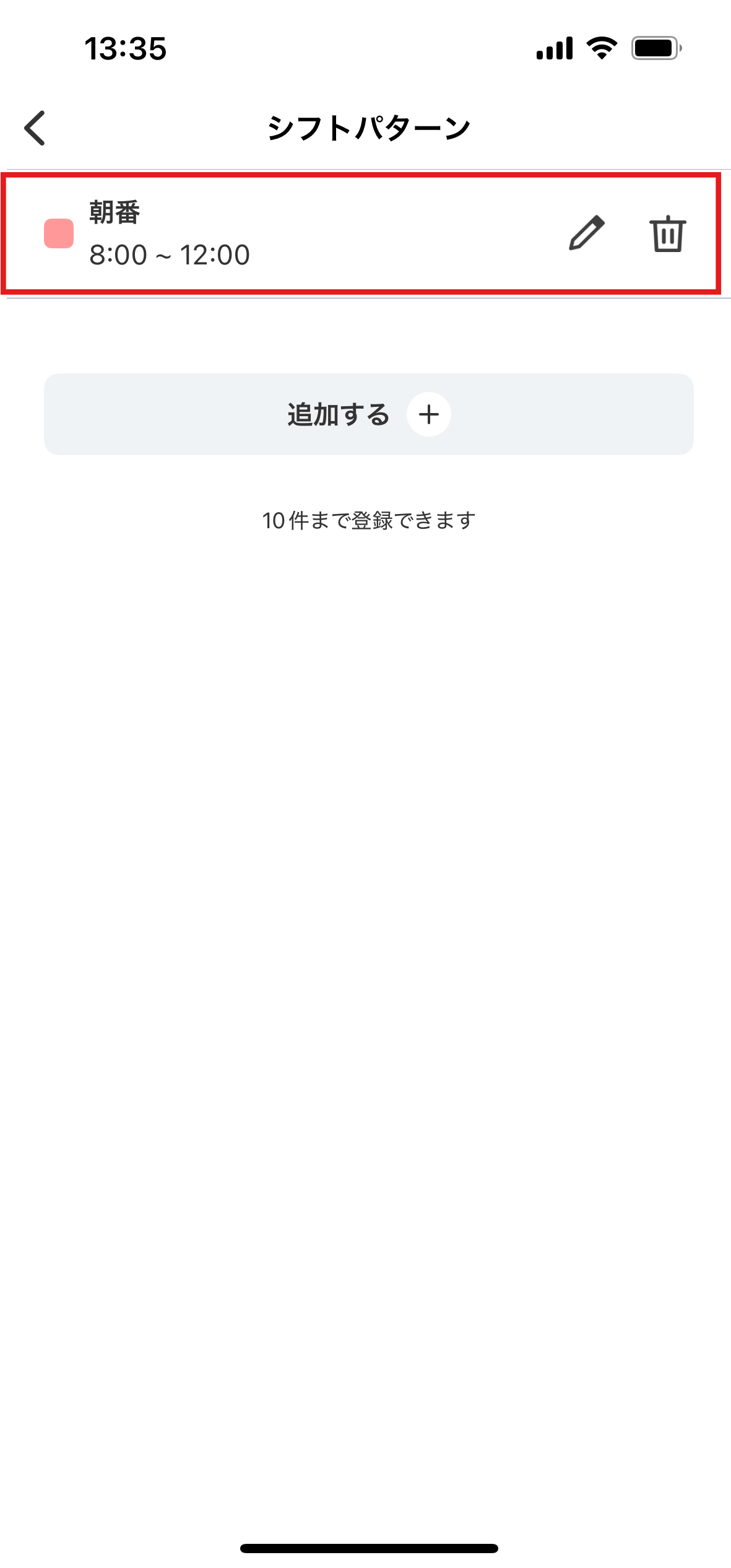
以下の手順でアプリ画面よりマイページのシフト入力時のシフトパターンを設定することができます。
<注意点>
・本記事はアプリ画面での操作説明となります。
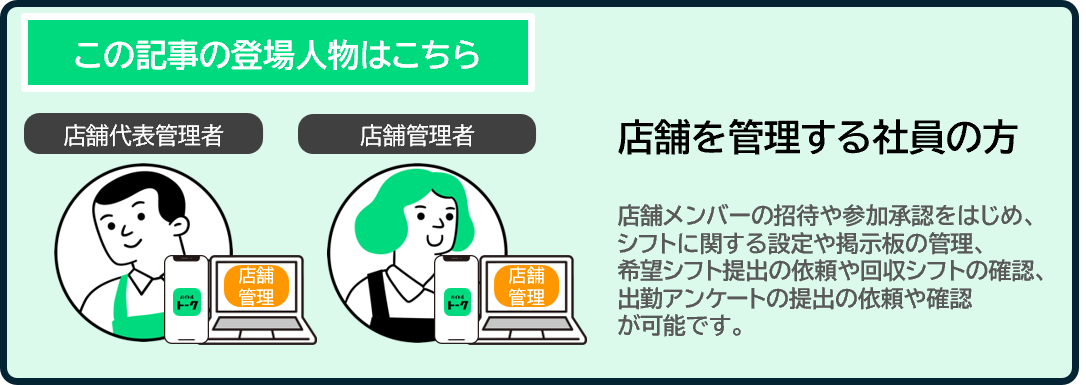
・シフトパターンの設定については店舗代表管理者・店舗管理者の方のみ可能です。
・店舗管理画面での操作方法はこちら
・組織管理画面での操作方法はこちら
◆手順
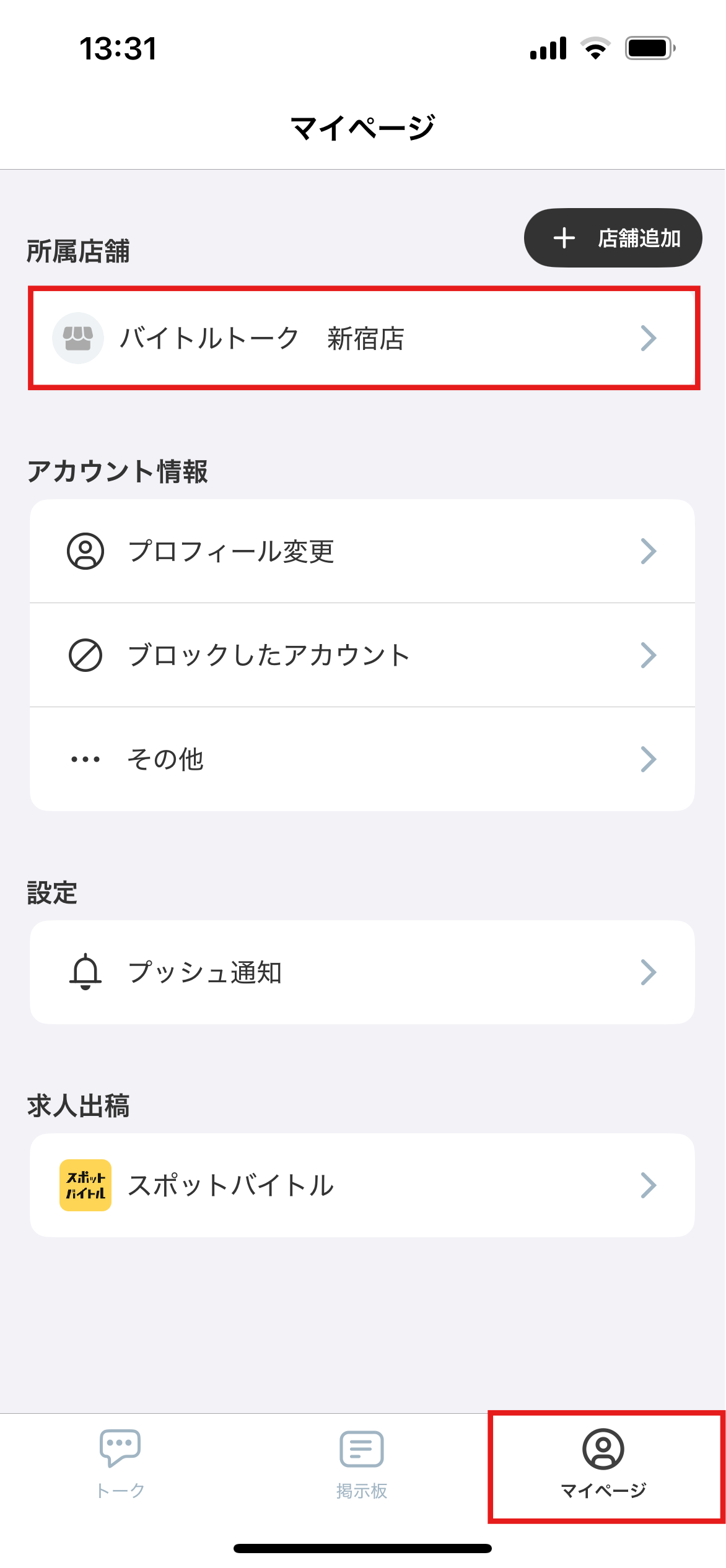
- マイページ欄よりシフトパターンを設定したい店舗名を選択
- 店舗情報の「シフトパターン」を選択
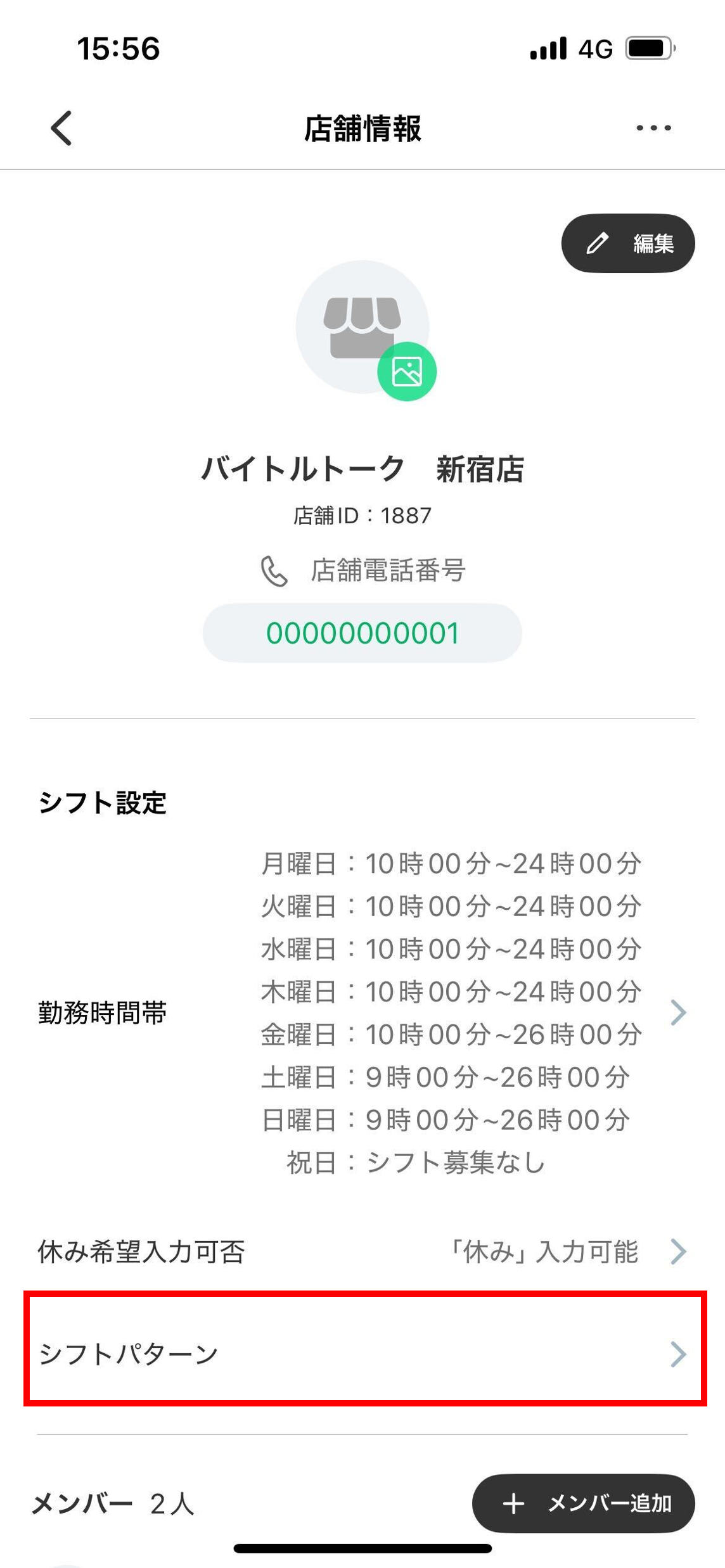
※休み希望入力可否の設定に関しては「シフト入力時の休み希望入力可否を設定したい」を参照してください。
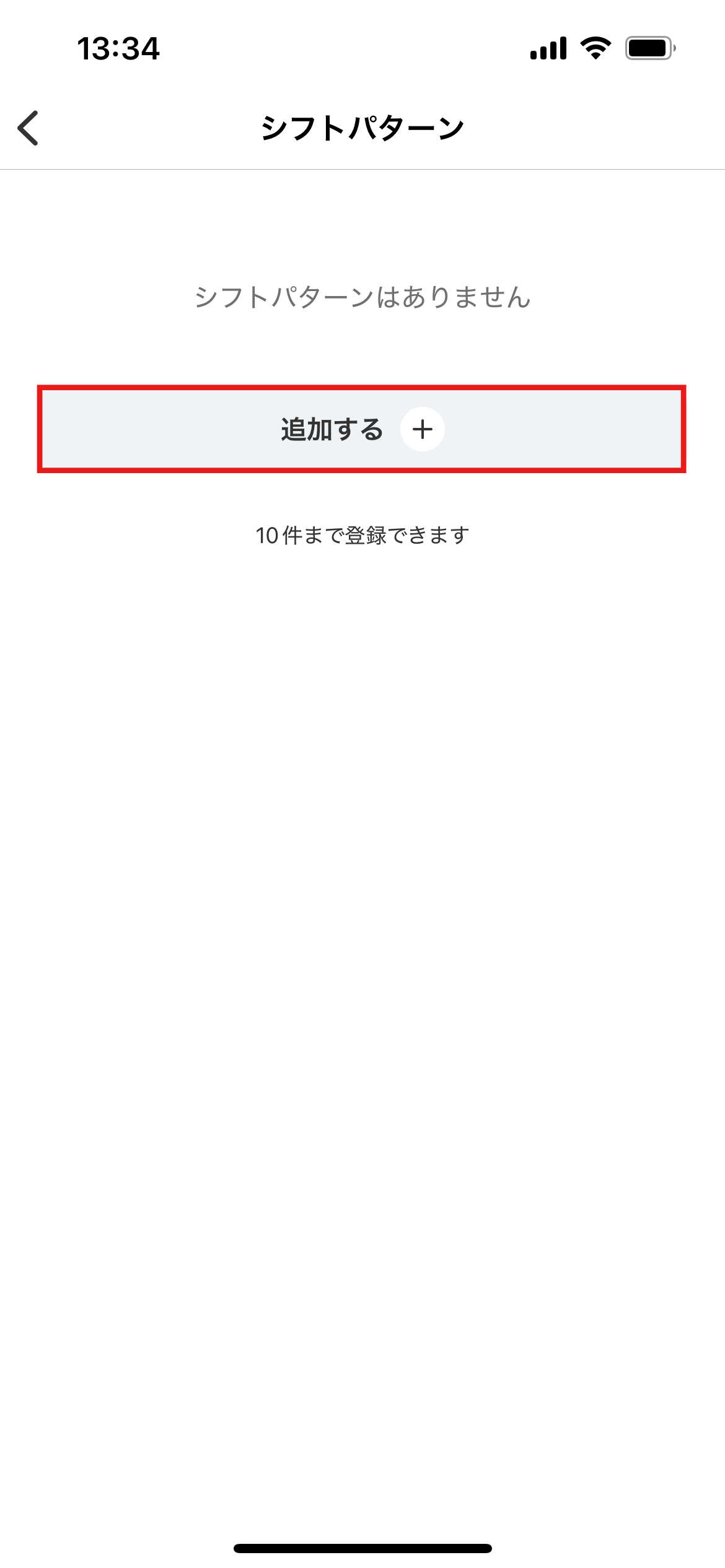
- シフトパターン一覧の「追加する」を選択
※登録できるシフトパターンは10件までとなります。
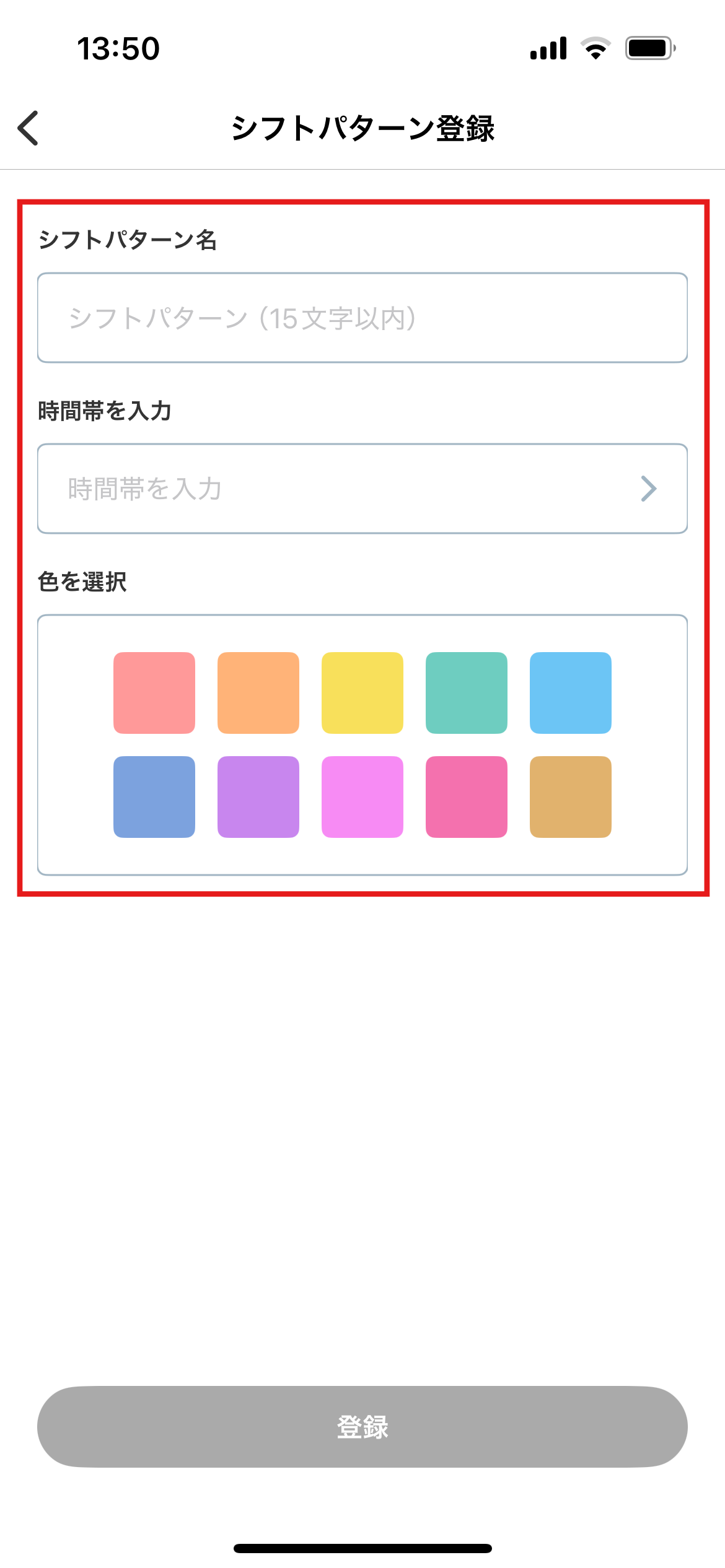
- シフトパターン登録より以下の内容を入力
・シフトパターン名
※16文字以上の文字列は登録できません
※他のシフトパターン名と同名のシフトパターン名は登録できません。
・勤務時間帯(開始、終了時間)
※00:00~36:00の時間帯で入力が可能
※開始時間が終了時間よりも後の場合は登録不可
※開始、終了時間が同じ時間帯は登録不可(09:00~09:00等)
※既に登録済みの時間帯に追加する時間帯が含まれている場合は登録不可
(09:00~10:00が既に登録してあるが、09:00~11:00を追加する等)
※既に登録済みの時間帯と重複している時間帯は登録不可
(09:00~10:00が既に登録してあるが、09:00~10:00を追加する等)
・色
- 入力が完了したら画面下部の「登録」を選択
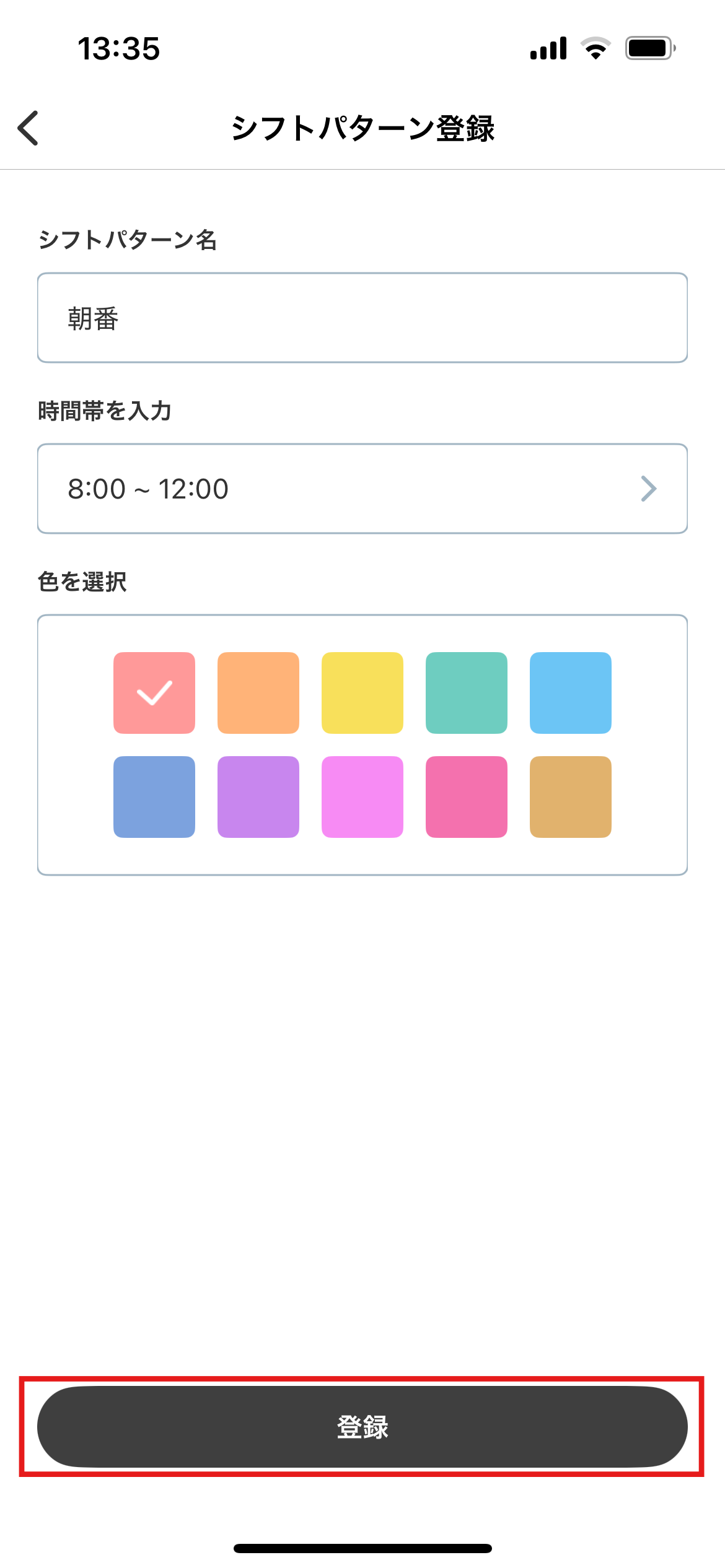
- シフトパターン一覧に入力した内容が反映されたら設定が完了です。